

Cara mengubah file word ke pdf di hp
Transformasi Dokumen di Genggaman: Panduan Lengkap Mengubah Word ke PDF di HP
Di era digital yang serba cepat ini, mobilitas adalah kunci. Dari mahasiswa yang mengirim tugas, profesional yang berbagi laporan, hingga pebisnis yang bertukar kontrak, semua membutuhkan kemampuan untuk mengelola dokumen kapan saja dan di mana saja. Salah satu kebutuhan paling fundamental adalah kemampuan untuk mengubah dokumen Word yang fleksibel menjadi file PDF yang universal dan konsisten, langsung dari perangkat seluler kita.
Artikel ini akan memandu Anda melalui berbagai metode dan tips untuk mengubah file Word menjadi PDF di HP Anda, memastikan dokumen Anda selalu terlihat profesional dan siap dibagikan, tidak peduli di mana pun Anda berada.
Mengapa Mengubah Word ke PDF Penting di HP?
Sebelum kita menyelami "bagaimana," mari kita pahami "mengapa." Mengapa PDF menjadi format pilihan untuk berbagi dokumen, terutama saat menggunakan perangkat seluler?
-
Konsistensi Tampilan: File Word (DOC/DOCX) rentan terhadap perubahan tata letak ketika dibuka di perangkat atau versi perangkat lunak yang berbeda. Font bisa bergeser, gambar bisa berpindah, dan format keseluruhan bisa berantakan. PDF, di sisi lain, dirancang untuk mempertahankan format asli dokumen secara persis, memastikan apa yang Anda lihat saat membuatnya adalah apa yang akan dilihat orang lain. Ini krusial saat Anda ingin presentasi dokumen tetap utuh dan profesional.
-
Keamanan dan Integritas: PDF secara inheren lebih aman. Sulit untuk mengeditnya tanpa alat khusus, dan Anda bahkan bisa menambahkan proteksi kata sandi, membatasi pencetakan, atau melarang penyalinan teks. Ini menjadikannya pilihan ideal untuk dokumen sensitif seperti kontrak, resume, atau laporan keuangan.
-
Ukuran File yang Lebih Kecil (Seringkali): Meskipun tidak selalu, PDF seringkali dapat dikompresi menjadi ukuran file yang lebih kecil dibandingkan file Word aslinya, terutama jika dokumen Word mengandung banyak gambar atau elemen grafis. Ukuran file yang lebih kecil berarti lebih cepat diunggah, diunduh, dan dibagikan, yang sangat penting saat Anda bergantung pada koneksi internet seluler.
-
Kompatibilitas Universal: Hampir setiap perangkat dan sistem operasi memiliki pembaca PDF bawaan atau aplikasi yang dapat membukanya. Anda tidak perlu khawatir apakah penerima memiliki Microsoft Word atau aplikasi pengolah kata tertentu. PDF adalah bahasa universal untuk dokumen.
-
Profesionalisme: Mengirimkan dokumen dalam format PDF memberikan kesan profesionalisme dan perhatian terhadap detail. Ini menunjukkan bahwa Anda ingin penerima melihat dokumen persis seperti yang Anda maksudkan.
Metode 1: Menggunakan Aplikasi Office Resmi (Microsoft Word Mobile)
Metode ini adalah yang paling akurat dan disarankan jika Anda sering bekerja dengan dokumen Word dan memiliki langganan Microsoft 365 (atau menggunakan versi gratis dengan fitur terbatas).
Langkah-langkah:
- Instal Aplikasi Microsoft Word: Unduh aplikasi "Microsoft Word" dari Google Play Store (untuk Android) atau Apple App Store (untuk iOS) jika Anda belum memilikinya.
- Buka Dokumen Word: Buka aplikasi Microsoft Word di HP Anda. Cari dokumen Word yang ingin Anda konversi, baik itu tersimpan di perangkat Anda, OneDrive, Dropbox, atau layanan cloud lainnya yang terhubung.
- Buka Dokumen dan Edit (Opsional): Setelah dokumen terbuka, Anda dapat melakukan revisi terakhir jika diperlukan. Pastikan semua format, gambar, dan tata letak sudah sesuai keinginan Anda.
- Akses Opsi Bagikan/Ekspor:
- Di pojok kanan atas layar, cari ikon tiga titik vertikal (untuk Android) atau ikon tiga titik horizontal (…) atau ikon Bagikan (kotak dengan panah ke atas) untuk iOS. Ketuk ikon tersebut.
- Dari menu yang muncul, cari opsi seperti "Bagikan sebagai PDF," "Cetak," "Ekspor," atau "Simpan sebagai."
- Pilih "PDF" sebagai Format:
- Jika Anda melihat opsi "Bagikan sebagai PDF," langsung pilih itu. Aplikasi akan langsung mengonversi dan menawarkan opsi untuk membagikan file PDF tersebut melalui email, aplikasi pesan, atau menyimpannya ke penyimpanan cloud.
- Jika Anda memilih "Ekspor" atau "Simpan sebagai," Anda mungkin akan melihat pilihan format file. Pilih "PDF (.pdf)."
- Jika Anda memilih "Cetak," ini adalah trik umum di banyak sistem operasi seluler. Setelah memilih "Cetak," cari opsi "Simpan sebagai PDF" atau "Cetak ke PDF" di bagian pilihan printer. Pilih opsi ini, dan dokumen Anda akan dikonversi menjadi PDF dan disimpan di perangkat Anda.
- Simpan atau Bagikan: Setelah konversi selesai, aplikasi akan memberikan opsi untuk menyimpan file PDF tersebut ke lokasi pilihan Anda (misalnya, "Unduhan" di perangkat, Google Drive, OneDrive, dll.) atau langsung membagikannya melalui aplikasi lain.
Kelebihan: Akurasi konversi sangat tinggi, integrasi penuh dengan ekosistem Microsoft, dan kemampuan untuk mengedit dokumen sebelum konversi.
Kekurangan: Beberapa fitur mungkin memerlukan langganan Microsoft 365, aplikasi bisa sedikit berat untuk perangkat lama.
Metode 2: Menggunakan Aplikasi Konverter Pihak Ketiga
Selain aplikasi resmi Microsoft, ada banyak aplikasi pihak ketiga yang dirancang khusus untuk mengonversi berbagai format file, termasuk Word ke PDF. Beberapa di antaranya juga menawarkan fitur pengeditan dokumen yang komprehensif.
Contoh Aplikasi Populer:
- WPS Office: Salah satu suite kantor mobile paling populer dan komprehensif. Mendukung Word, Excel, PowerPoint, dan PDF.
- Langkah-langkah: Buka dokumen Word di WPS Office. Ketuk "Alat" atau "Berbagi." Cari opsi "Ekspor ke PDF" atau "Simpan sebagai PDF." Pilih lokasi penyimpanan dan simpan.
- Google Docs (melalui Google Drive): Jika dokumen Anda ada di Google Drive, Anda bisa membukanya dengan Google Docs dan mengonversinya.
- Langkah-langkah: Unggah dokumen Word ke Google Drive (jika belum). Buka dokumen Word dari Google Drive. Google Drive akan menawarkannya untuk dibuka di Google Docs. Setelah terbuka di Google Docs, ketuk ikon tiga titik vertikal di kanan atas. Pilih "Bagikan & Ekspor." Pilih "Simpan sebagai" atau "Cetak," lalu pilih "PDF."
- Aplikasi Konverter Khusus (Contoh: "Word to PDF Converter," "PDF Converter"): Ada banyak aplikasi di Play Store/App Store yang fokus pada satu tugas ini.
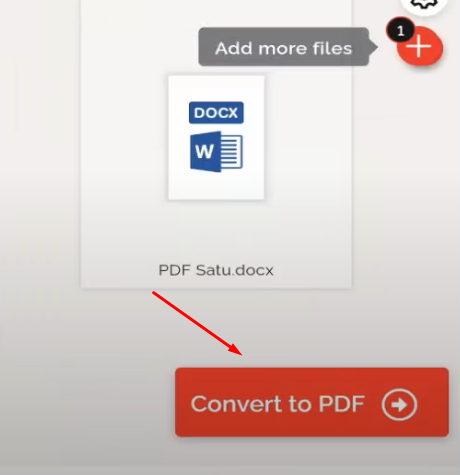
- Langkah-langkah umum: Buka aplikasi. Ketuk "Pilih File" atau "Browse." Cari dan pilih dokumen Word Anda. Ketuk "Konversi" atau "Mulai Konversi." Setelah selesai, Anda dapat mengunduh atau membagikan file PDF yang dihasilkan.
Kelebihan: Banyak pilihan gratis, antarmuka seringkali lebih sederhana untuk tugas konversi tunggal.
Kekurangan: Beberapa aplikasi mungkin mengandung iklan, membatasi jumlah konversi gratis, atau menambahkan watermark pada versi gratis. Kualitas konversi bisa bervariasi.
Metode 3: Menggunakan Layanan Konverter Online (Melalui Browser HP)
Jika Anda tidak ingin menginstal aplikasi tambahan atau hanya perlu mengonversi satu atau dua dokumen, menggunakan layanan konverter online melalui browser HP adalah pilihan yang cepat dan mudah.
Contoh Layanan Populer:
- Smallpdf: Sangat user-friendly dan menawarkan berbagai alat PDF.
- iLovePDF: Mirip dengan Smallpdf, dengan banyak fitur pengeditan PDF.
- Adobe Acrobat Online: Versi web dari perangkat lunak PDF paling terkenal.
- Zamzar: Mendukung konversi berbagai jenis file, termasuk Word ke PDF.
Langkah-langkah Umum:
- Buka Browser HP: Buka browser web favorit Anda (Chrome, Safari, Firefox, dll.) di HP Anda.
- Kunjungi Situs Konverter: Ketikkan alamat salah satu situs konverter di atas (misalnya,
smallpdf.com/word-to-pdfatauilovepdf.com/word_to_pdf). - Unggah Dokumen Word: Di halaman situs, cari tombol seperti "Pilih File," "Unggah File," atau "Drop your files here." Ketuk tombol tersebut.
- Anda akan diminta untuk memilih file dari penyimpanan perangkat Anda, Google Drive, Dropbox, atau layanan cloud lainnya. Pilih dokumen Word yang ingin Anda konversi.
- Mulai Konversi: Setelah file terunggah, situs akan secara otomatis atau setelah Anda menekan tombol "Konversi," memulai proses pengubahan.
- Unduh File PDF: Setelah konversi selesai, situs akan menampilkan tautan untuk "Unduh" file PDF yang telah jadi. Ketuk tautan tersebut untuk menyimpan file ke perangkat Anda.
Kelebihan: Tidak perlu menginstal aplikasi, cocok untuk penggunaan sesekali, dapat diakses dari perangkat apa pun dengan internet.
Kekurangan: Membutuhkan koneksi internet yang stabil, ada kekhawatiran privasi data (pastikan situs terpercaya), beberapa situs membatasi ukuran file atau jumlah konversi gratis.
Tips untuk Konversi Word ke PDF yang Optimal di HP:
- Finalisasi Dokumen Word: Sebelum mengonversi, pastikan dokumen Word Anda sudah final, tidak ada typo, dan semua format sudah sesuai. Perubahan setelah konversi akan memerlukan pengeditan PDF (yang lebih sulit) atau konversi ulang.
- Periksa Tata Letak: Terkadang, terutama dengan dokumen yang sangat kompleks (banyak tabel, gambar mengambang, font khusus), tata letak bisa sedikit bergeser setelah konversi. Selalu buka dan periksa file PDF yang dihasilkan untuk memastikan semuanya terlihat seperti yang Anda inginkan.
- Gunakan Font Umum: Jika dokumen Word Anda menggunakan font yang sangat tidak biasa, ada kemungkinan font tersebut tidak akan tertanam dengan benar di PDF, yang bisa menyebabkan teks terlihat aneh atau diganti dengan font default. Gunakan font umum seperti Arial, Calibri, Times New Roman, dll., untuk hasil terbaik.
- Koneksi Internet Stabil (untuk Metode Online): Pastikan Anda memiliki koneksi internet yang kuat dan stabil saat menggunakan layanan konverter online untuk menghindari kegagalan unggah atau unduh.
- Pilih Aplikasi/Situs Terpercaya: Untuk menjaga keamanan data Anda, selalu gunakan aplikasi atau situs konverter yang memiliki reputasi baik dan ulasan positif. Hindari mengunggah dokumen sensitif ke situs yang tidak dikenal.
- Pertimbangkan Fitur Tambahan: Beberapa aplikasi dan layanan menawarkan fitur tambahan seperti kompresi PDF (untuk mengurangi ukuran file), penggabungan PDF, pemisahan PDF, atau proteksi kata sandi. Manfaatkan fitur ini jika Anda membutuhkannya.
Troubleshooting Umum:
- Tampilan Bergeser/Berantakan: Ini sering terjadi karena font tidak dikenali atau tata letak kompleks. Coba gunakan aplikasi konverter yang berbeda (terutama Microsoft Word Mobile untuk akurasi terbaik) atau sederhanakan tata letak dokumen Word Anda.
- Font Tidak Terbaca: Pastikan Anda menggunakan font standar. Jika tidak, aplikasi konverter mungkin tidak memiliki font tersebut.
- Gagal Konversi: Periksa ukuran file Anda (mungkin terlalu besar untuk layanan gratis), koneksi internet, atau coba lagi setelah beberapa saat.
- File Terlalu Besar: Setelah konversi, jika PDF masih terlalu besar, gunakan alat kompresi PDF yang tersedia di banyak aplikasi konverter atau layanan online (misalnya, di Smallpdf atau iLovePDF).
- Masalah Privasi: Jika Anda mengonversi dokumen yang sangat sensitif secara online, pertimbangkan risiko privasi. Untuk dokumen sangat rahasia, gunakan aplikasi offline (seperti Microsoft Word Mobile) atau perangkat lunak desktop.
Masa Depan Konversi Dokumen Mobile:
Dengan kemajuan teknologi, konversi dokumen di HP akan terus menjadi lebih mulus dan cerdas. Kita bisa berharap adanya integrasi yang lebih dalam antara aplikasi pengolah kata dan pembaca PDF, fitur AI yang dapat mendeteksi dan memperbaiki masalah tata letak secara otomatis, serta kemampuan OCR (Optical Character Recognition) yang semakin canggih untuk mengubah gambar teks menjadi PDF yang dapat dicari. Lingkungan kerja mobile akan semakin efisien dan produktif.
Kesimpulan:
Mengubah file Word ke PDF di HP bukanlah tugas yang rumit. Dengan berbagai pilihan yang tersedia—mulai dari aplikasi resmi yang kuat seperti Microsoft Word Mobile, beragam aplikasi pihak ketiga, hingga layanan konverter online yang cepat—Anda memiliki semua alat yang Anda butuhkan di ujung jari Anda.
Pilihlah metode yang paling sesuai dengan kebutuhan Anda, pastikan dokumen Word Anda sudah sempurna sebelum konversi, dan selalu periksa hasilnya. Dengan demikian, Anda dapat memastikan bahwa dokumen Anda selalu siap dibagikan dalam format yang profesional dan konsisten, di mana pun Anda berada. Era bekerja tanpa batas telah tiba, dan kemampuan mengelola dokumen di HP adalah bagian tak terpisahkan darinya. Selamat mencoba!