

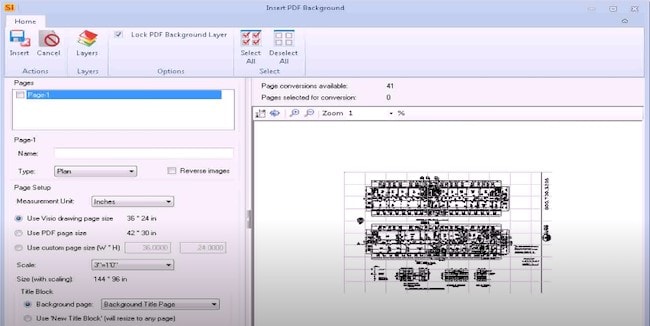
Cara ubah visio ke word
Menguasai Transformasi: Panduan Lengkap Cara Mengubah Visio ke Word
Microsoft Visio adalah alat yang tak ternilai bagi para profesional yang perlu memvisualisasikan proses, sistem, diagram, dan alur kerja. Dari diagram alur sederhana hingga tata letak jaringan yang kompleks, Visio memungkinkan Anda membuat representasi grafis yang jelas dan mudah dipahami. Namun, terkadang kebutuhan bisnis menuntut agar informasi visual ini disajikan dalam format dokumen yang lebih umum, seperti Microsoft Word. Mungkin Anda perlu menyertakan diagram Visio dalam laporan, proposal, presentasi, atau bahkan hanya untuk berbagi informasi dengan kolega yang mungkin tidak memiliki akses ke Visio.
Mengubah file Visio (.vsd, .vsdx) ke format Word (.doc, .docx) bukanlah proses sekali klik yang sederhana seperti mengubah antara format dokumen teks biasa. Ini karena Visio adalah aplikasi berbasis grafis vektor, sementara Word adalah editor dokumen berbasis teks. Namun, jangan khawatir! Ada beberapa metode yang efektif untuk mencapai konversi ini, masing-masing dengan kelebihan dan kekurangannya. Artikel ini akan membimbing Anda melalui berbagai cara untuk mengubah Visio ke Word, memberikan Anda pemahaman mendalam tentang setiap metode dan kapan menggunakannya.
Mengapa Mengubah Visio ke Word?
Sebelum kita menyelami cara melakukannya, mari kita pahami mengapa Anda mungkin ingin mengubah file Visio ke Word:
- Integrasi Laporan dan Dokumen: Diagram Visio seringkali merupakan bagian integral dari laporan, proposal, atau manual. Menyertakannya langsung dalam dokumen Word membuat presentasi informasi menjadi lebih kohesif.
- Aksesibilitas: Tidak semua orang memiliki lisensi atau kemampuan untuk membuka dan mengedit file Visio. Mengonversinya ke Word memastikan bahwa informasi tersebut dapat diakses oleh audiens yang lebih luas.
- Editabilitas Sederhana: Meskipun Visio unggul dalam pembuatan diagram, mengedit teks kecil atau menambahkan anotasi sederhana terkadang lebih mudah dilakukan di Word.
- Presentasi: Untuk presentasi yang menggabungkan visual dan teks, memiliki diagram dalam dokumen Word yang sama dengan teks presentasi Anda bisa lebih praktis.
- Berbagi dan Kolaborasi: Dokumen Word lebih umum digunakan untuk berbagi dan kolaborasi antar tim.
Metode 1: Menyalin dan Menempel Langsung (Cara Paling Sederhana)
Metode ini adalah yang paling langsung dan seringkali paling cepat untuk diagram Visio yang tidak terlalu kompleks.
Langkah-langkah:
- Buka File Visio Anda: Buka diagram Visio yang ingin Anda konversi di Microsoft Visio.
- Pilih Objek yang Diinginkan:
- Untuk menyalin seluruh diagram, tekan
Ctrl + A(atauCmd + Adi Mac) untuk memilih semua elemen. - Untuk menyalin bagian tertentu, gunakan alat seleksi (biasanya ikon panah) dan seret kursor Anda untuk memilih bentuk atau grup yang diinginkan. Anda juga bisa menahan tombol
Shiftsambil mengklik untuk memilih beberapa objek.
- Untuk menyalin seluruh diagram, tekan
- Salin Objek: Tekan
Ctrl + C(atauCmd + Cdi Mac) untuk menyalin objek yang dipilih. - Buka Dokumen Word: Buka dokumen Microsoft Word tempat Anda ingin menyisipkan diagram.
- Tempel Objek:
- Tekan
Ctrl + V(atauCmd + Vdi Mac) untuk menempelkan. - Atau, Anda bisa menggunakan opsi tempel khusus untuk kontrol lebih lanjut: Buka tab Beranda, klik panah di bawah tombol Tempel, lalu pilih Tempel Khusus.
- Tekan
- Pilihan Tempel Khusus:
- "Gambar (Metafile yang Ditingkatkan)" atau "Picture (Enhanced Metafile)": Ini adalah pilihan yang bagus karena mempertahankan kualitas vektor diagram. Anda dapat mengubah ukurannya tanpa kehilangan kejernihan, dan terkadang Anda bahkan dapat mengedit beberapa elemen setelah ditempel sebagai gambar.
- "Microsoft Visio Drawing Object": Pilihan ini akan menempelkan diagram sebagai objek Visio yang dapat diedit di dalam Word. Namun, ini memerlukan Visio terinstal di komputer penerima untuk pengeditan, yang mungkin tidak selalu diinginkan.
- "Picture (Windows Metafile)" atau "Picture (EMF)": Mirip dengan Enhanced Metafile, menawarkan kualitas yang baik.
- "Picture (PNG)" atau "Picture (JPEG)": Ini akan mengonversi diagram menjadi format gambar raster. Kualitasnya akan baik, tetapi mengubah ukurannya dapat menyebabkan kehilangan kejernihan (pikselasi).
Kelebihan:
- Cepat dan mudah untuk diagram sederhana.
- Mempertahankan sebagian besar elemen visual.
- Opsi tempel khusus memberikan fleksibilitas.
Kekurangan:
- Untuk diagram yang sangat kompleks, penyalinan dan penempelan mungkin tidak selalu sempurna, terkadang elemen dapat bergeser atau kehilangan pemformatan.
- Jika Anda memilih untuk menempelkan sebagai objek Visio, pengeditan memerlukan Visio.
- Opsi gambar raster (PNG/JPEG) bisa pecah saat diperbesar.
Metode 2: Mengekspor ke Gambar dan Menyisipkannya di Word
Metode ini memberikan kontrol yang lebih baik atas kualitas dan format output gambar dari diagram Visio Anda.
Langkah-langkah:
-
Buka File Visio Anda: Buka diagram Visio Anda.
-
Ekspor Diagram:
- Pergi ke File > Ekspor.
- Pilih Ubah Tipe File atau Simpan Sebagai.
-
Pilih Format Gambar: Di jendela "Simpan Sebagai" atau "Ekspor", pilih format gambar yang diinginkan:
- PNG (Portable Network Graphics): Format yang bagus untuk grafis web dan gambar dengan transparansi. Menghasilkan file berkualitas tinggi tanpa kehilangan data (lossless).
- JPEG (Joint Photographic Experts Group): Lebih cocok untuk foto, tetapi bisa digunakan. Menghasilkan file yang lebih kecil tetapi bersifat lossy (ada sedikit kehilangan kualitas saat kompresi).
- GIF (Graphics Interchange Format): Cocok untuk animasi sederhana atau grafis dengan warna terbatas.
- BMP (Bitmap): Menghasilkan file yang besar dan biasanya tidak dikompresi.
- SVG (Scalable Vector Graphics): Jika Anda ingin mempertahankan kualitas vektor dan fleksibilitas skalabilitas, SVG adalah pilihan yang sangat baik. Word modern dapat menyisipkan gambar SVG.
Rekomendasi: PNG atau SVG biasanya merupakan pilihan terbaik untuk diagram.
-
Tentukan Pengaturan Ekspor (Jika Ada): Tergantung pada format yang Anda pilih, Anda mungkin memiliki opsi tambahan. Misalnya, saat menyimpan sebagai PNG, Anda mungkin dapat memilih resolusi.
-
Simpan File Gambar: Pilih lokasi penyimpanan dan beri nama file gambar Anda, lalu klik Simpan.
-
Buka Dokumen Word: Buka dokumen Word Anda.
-
Sisipkan Gambar:
- Pergi ke tab Sisipkan di Word.
- Klik Gambar > Perangkat Ini.
- Navigasikan ke lokasi tempat Anda menyimpan file gambar Visio, pilih file tersebut, dan klik Sisipkan.
Kelebihan:
- Memberikan kontrol yang lebih baik atas kualitas output gambar.
- Menghasilkan file gambar yang dapat dengan mudah disisipkan dan diubah ukurannya di Word.
- Format seperti PNG memastikan kejernihan yang baik.
- SVG mempertahankan sifat vektor.
Kekurangan:
- Diagram tidak lagi dapat diedit sebagai objek Visio setelah diekspor sebagai gambar.
- Memerlukan langkah tambahan untuk menyimpan file gambar terlebih dahulu.
Metode 3: Menyalin ke PowerPoint dan Kemudian Menyalin ke Word
Jika Anda menemukan bahwa menyalin langsung dari Visio ke Word tidak memberikan hasil yang memuaskan, menggunakan PowerPoint sebagai perantara bisa menjadi solusi. PowerPoint seringkali menangani objek grafis dengan lebih baik dalam proses penyalinan dan penempelan.
Langkah-langkah:
- Buka File Visio Anda: Buka diagram Visio yang ingin Anda konversi.
- Salin Diagram Visio: Seperti pada Metode 1, pilih seluruh diagram atau bagian yang diinginkan dan tekan
Ctrl + C. - Buka PowerPoint: Buka presentasi PowerPoint baru atau yang sudah ada.
- Tempel Diagram di PowerPoint:
- Pilih slide kosong.
- Tekan
Ctrl + Vuntuk menempelkan diagram. - Anda mungkin ingin menyesuaikan ukuran atau posisi diagram di slide PowerPoint.
- Salin dari PowerPoint:
- Klik kanan pada diagram yang telah ditempel di PowerPoint.
- Pilih Salin (atau tekan
Ctrl + C).
- Buka Dokumen Word: Buka dokumen Word Anda.
- Tempel di Word:
- Tekan
Ctrl + Vuntuk menempelkan. - Seperti sebelumnya, pertimbangkan menggunakan Tempel Khusus di Word untuk memilih format yang diinginkan (misalnya, Gambar (Metafile yang Ditingkatkan) untuk kualitas terbaik).
- Tekan
Kelebihan:
- Seringkali memberikan hasil yang lebih baik daripada menyalin langsung dari Visio ke Word, terutama untuk diagram yang kompleks.
- Memanfaatkan kekuatan penanganan grafis PowerPoint.
Kekurangan:
- Memerlukan penggunaan aplikasi perantara (PowerPoint).
- Masih ada kemungkinan kehilangan fidelitas tergantung pada kompleksitas diagram.
Metode 4: Menggunakan Alat Konversi Online (Perlu Kehati-hatian)
Ada banyak alat konversi online yang mengklaim dapat mengubah file Visio ke format lain, termasuk gambar yang dapat disisipkan di Word.
Langkah-langkah Umum:
- Cari Alat Konversi: Cari di mesin pencari untuk "Visio to Word converter" atau "Visio to PNG converter" (jika Anda ingin mengonversi ke gambar lalu menyisipkan di Word).
- Unggah File Visio Anda: Buka situs web konverter dan ikuti instruksi untuk mengunggah file .vsd atau .vsdx Anda.
- Pilih Format Output: Pilih format output yang Anda inginkan (misalnya, DOCX, PNG, JPG).
- Mulai Konversi: Klik tombol untuk memulai proses konversi.
- Unduh File yang Dikonversi: Setelah konversi selesai, Anda akan mendapatkan tautan untuk mengunduh file yang dikonversi.
Kelebihan:
- Tidak memerlukan instalasi perangkat lunak tambahan (selain browser web).
- Bisa menjadi solusi cepat jika Anda tidak memiliki Visio terinstal.
Kekurangan:
- Keamanan dan Privasi: Mengunggah file sensitif ke situs web pihak ketiga dapat menimbulkan risiko keamanan dan privasi. Pastikan Anda menggunakan situs yang tepercaya dan memiliki kebijakan privasi yang jelas.
- Kualitas Konversi Bervariasi: Kualitas konversi sangat bervariasi antar alat. Beberapa mungkin menghasilkan output yang buruk, kehilangan pemformatan, atau bahkan tidak dapat membuka file Anda.
- Pembatasan Ukuran File/Jumlah Konversi: Banyak alat gratis memiliki batasan pada ukuran file yang dapat diunggah atau jumlah konversi yang dapat Anda lakukan.
- Iklan: Situs-situs ini seringkali dipenuhi dengan iklan.
Rekomendasi: Gunakan metode ini dengan hati-hati dan hanya untuk file yang tidak sensitif. Selalu baca ulasan atau coba alat dengan file uji coba terlebih dahulu.
Metode 5: Menggunakan Fitur "Save As" di Visio (Jika Tersedia untuk Format Tertentu)
Terkadang, Visio sendiri mungkin menawarkan opsi untuk menyimpan dalam format yang lebih kompatibel. Namun, perlu dicatat bahwa Visio tidak memiliki opsi "Save As" langsung ke DOCX. Ia lebih fokus pada format gambar atau format vektor lainnya.
Langkah-langkah (Mirip dengan Metode 2):
- Buka File Visio Anda.
- Pergi ke File > Ekspor.
- Pilih Tipe File yang Relevan: Seperti yang disebutkan di Metode 2, Anda dapat mengekspor ke format gambar seperti PNG, JPG, atau SVG. File-file ini kemudian dapat disisipkan ke dalam dokumen Word.
- Simpan dan Sisipkan: Simpan file gambar, lalu sisipkan ke dalam dokumen Word Anda.
Pertimbangan Penting Saat Mengubah Visio ke Word
- Kompleksitas Diagram: Semakin kompleks diagram Anda (banyak lapisan, bentuk yang saling terkait, teks yang rumit), semakin besar kemungkinan Anda akan menghadapi tantangan dalam konversi.
- Tujuan Akhir: Apakah Anda hanya perlu menampilkan diagram, atau Anda perlu dapat mengeditnya di Word? Jika Anda perlu mengedit, menyisipkan sebagai objek Visio (jika Visio terinstal) adalah pilihan terbaik, tetapi memiliki keterbatasan. Jika hanya untuk tampilan, format gambar berkualitas tinggi (PNG, SVG) adalah pilihan yang aman.
- Kualitas Visual: Selalu periksa kualitas visual diagram setelah konversi. Perbesar gambar untuk memastikan tidak ada pikselasi atau kehilangan detail yang signifikan.
- Font: Pastikan font yang digunakan dalam diagram Visio juga tersedia di komputer tempat dokumen Word akan dibuka, jika Anda memilih untuk menempelkan sebagai objek yang dapat diedit.
- Ukuran File: Mengonversi diagram kompleks ke format gambar terkadang dapat menghasilkan file gambar yang cukup besar.
Kesimpulan: Memilih Metode yang Tepat untuk Kebutuhan Anda
Tidak ada satu metode "terbaik" untuk mengubah Visio ke Word, karena pilihan yang ideal bergantung pada kebutuhan spesifik Anda:
- Untuk kesederhanaan dan kecepatan pada diagram dasar: Gunakan Metode 1 (Salin & Tempel Langsung), manfaatkan opsi Tempel Khusus ke format gambar.
- Untuk kontrol kualitas terbaik pada gambar: Gunakan Metode 2 (Ekspor ke Gambar), pilih PNG atau SVG.
- Jika salin langsung gagal, coba gunakan perantara: Metode 3 (Lewat PowerPoint) bisa menjadi alternatif yang efektif.
- Jika Anda tidak memiliki Visio dan hanya memerlukan konversi cepat untuk file non-sensitif: Metode 4 (Alat Online) bisa menjadi pilihan, tetapi gunakan dengan hati-hati.
Dengan memahami berbagai metode dan pertimbangan yang terlibat, Anda dapat dengan percaya diri mengubah diagram Visio Anda ke dalam dokumen Word, memastikan informasi visual Anda tersajikan dengan jelas dan efektif dalam berbagai konteks. Ingatlah untuk selalu memeriksa hasil akhir untuk memastikan kualitas dan keterbacaan yang optimal.
>