

Membebaskan Konten Anda: Panduan Lengkap Mengubah PDF ke Word dan Word ke PDF
Di era digital yang serba cepat, kebutuhan untuk bertukar dan mengedit dokumen sangatlah konstan. Dua format yang paling sering kita temui adalah Portable Document Format (PDF) dan Microsoft Word (DOC/DOCX). PDF terkenal karena kemampuannya mempertahankan format asli di berbagai perangkat dan sistem operasi, menjadikannya pilihan ideal untuk distribusi dan pengarsipan. Di sisi lain, format Word menawarkan fleksibilitas luar biasa untuk pengeditan teks, pembuatan konten, dan kolaborasi.
Namun, seringkali kita dihadapkan pada situasi di mana kita perlu mengubah format dokumen dari satu ke yang lain. Mungkin Anda menerima dokumen penting dalam format PDF tetapi perlu menambahkan anotasi atau mengedit beberapa bagian. Atau sebaliknya, Anda telah selesai membuat dokumen di Word dan ingin membagikannya dengan orang lain dalam format yang tidak mudah diubah, memastikan integritas tata letaknya.
Artikel ini akan menjadi panduan komprehensif Anda untuk mengatasi kedua skenario tersebut: mengubah PDF ke Word dan mengubah Word ke PDF. Kita akan menjelajahi berbagai metode, keuntungan dan kerugian dari setiap pendekatan, serta tips untuk mendapatkan hasil terbaik.
Bagian 1: Mengubah PDF ke Word – Membuka Kunci Konten yang Terkunci
Mengubah PDF menjadi dokumen Word adalah permintaan yang sangat umum. Tujuannya biasanya adalah untuk memungkinkan pengeditan. Namun, perlu diingat bahwa konversi PDF ke Word tidak selalu sempurna, terutama jika PDF asli memiliki tata letak yang kompleks, banyak gambar, tabel, atau pemformatan khusus.
Mengapa Mengubah PDF ke Word?
- Pengeditan Konten: Ini adalah alasan utama. Anda mungkin perlu memperbaiki kesalahan ketik, memperbarui informasi, menambah atau menghapus bagian, atau memformat ulang teks.
- Ekstraksi Informasi: Terkadang, Anda hanya perlu mengekstrak teks atau data dari PDF untuk digunakan di dokumen lain atau untuk analisis.
- Pencarian Teks yang Lebih Mudah: Meskipun PDF dapat dicari, dokumen Word yang dapat diedit seringkali lebih mudah untuk dicari dan disortir.
- Menggabungkan dengan Dokumen Lain: Jika Anda perlu menyertakan konten dari PDF ke dalam dokumen Word yang sudah ada, konversi akan sangat membantu.
Metode Mengubah PDF ke Word:
Ada beberapa cara untuk melakukan konversi ini, mulai dari yang paling mudah hingga yang lebih canggih:
-
Menggunakan Microsoft Word Sendiri (Versi Terbaru):
- Cara Kerja: Versi terbaru Microsoft Word (sejak Word 2013) memiliki fitur konversi PDF bawaan yang cukup mumpuni.
- Langkah-langkah:
- Buka Microsoft Word.
- Klik File > Buka.
- Telusuri dan pilih file PDF yang ingin Anda konversi.
- Word akan menampilkan pesan yang menyatakan bahwa ia akan mengubah PDF menjadi dokumen Word yang dapat diedit. Klik OK.
- Tunggu proses konversi selesai. Dokumen Word baru akan terbuka.
- Keuntungan: Sangat mudah diakses jika Anda sudah memiliki Word. Tidak memerlukan software tambahan atau koneksi internet.
- Kerugian: Kualitas konversi dapat bervariasi, terutama untuk PDF yang kompleks. Pemformatan, tabel, dan gambar mungkin tidak tertata sempurna dan memerlukan penyesuaian manual.
-
Menggunakan Google Docs:
- Cara Kerja: Google Docs adalah alat pengolah kata berbasis cloud gratis yang dapat membuka dan mengonversi file PDF.
- Langkah-langkah:
- Buka Google Drive Anda (drive.google.com).
- Klik Baru > Unggah file.
- Pilih file PDF Anda dan unggah.
- Setelah file terunggah, klik kanan pada file PDF di Google Drive.
- Pilih Buka dengan > Google Dokumen.
- Google Docs akan mencoba mengonversi PDF menjadi dokumen yang dapat diedit.
- Setelah terbuka di Google Docs, Anda bisa mengunduhnya sebagai file Word dengan mengklik File > Unduh > Microsoft Word (.docx).
- Keuntungan: Gratis, mudah digunakan, dan seringkali memberikan hasil yang baik untuk dokumen yang tidak terlalu kompleks. Memungkinkan kolaborasi.
- Kerugian: Memerlukan akun Google dan koneksi internet. Pemformatan yang rumit mungkin masih terpengaruh.
-
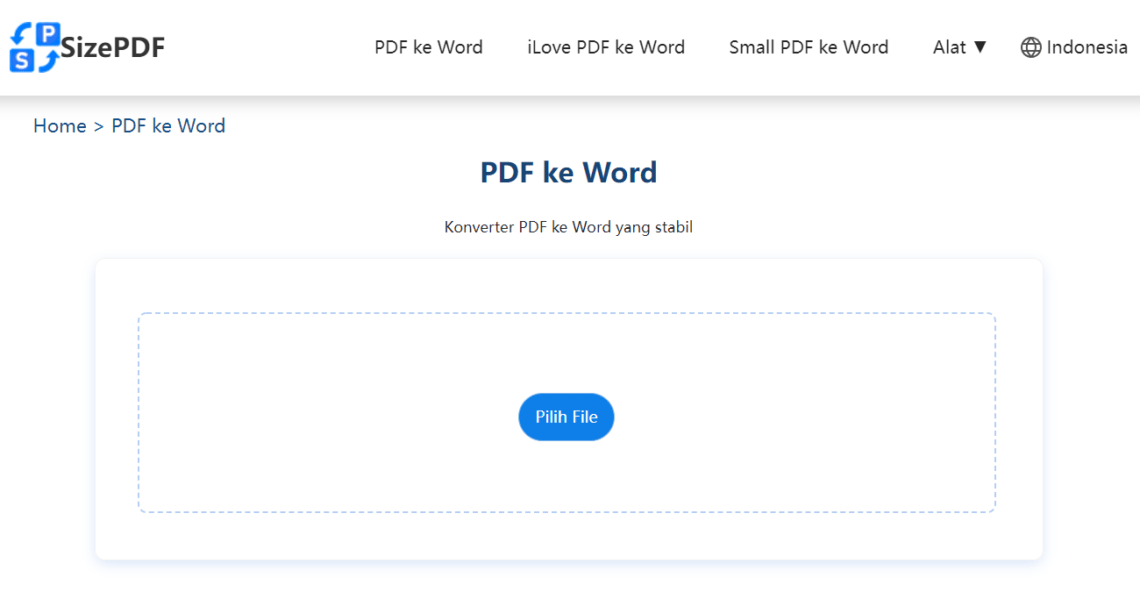
Menggunakan Konverter Online Gratis:
- Cara Kerja: Ada banyak situs web yang menawarkan layanan konversi PDF ke Word gratis. Beberapa yang populer termasuk Smallpdf, iLovePDF, Adobe Acrobat Online, dan Zamzar.
- Langkah-langkah (Umum):
- Buka situs web konverter pilihan Anda (misalnya, smallpdf.com/pdf-to-word).
- Unggah file PDF Anda.
- Pilih opsi konversi ke Word.
- Klik tombol untuk memulai konversi.
- Unduh file Word yang sudah dikonversi.
- Keuntungan: Sangat nyaman karena tidak memerlukan instalasi software. Banyak pilihan gratis yang tersedia. Beberapa menawarkan fitur tambahan seperti OCR (Optical Character Recognition).
- Kerugian: Memerlukan koneksi internet. Keamanan data bisa menjadi perhatian, terutama untuk dokumen sensitif (pastikan menggunakan situs yang bereputasi baik). Kualitas konversi bervariasi antar layanan. Batasan ukuran file atau jumlah konversi harian pada versi gratis.
-
Menggunakan Software Desktop (Berbayar/Gratis):
- Adobe Acrobat Pro DC: Ini adalah standar industri untuk bekerja dengan PDF. Adobe Acrobat Pro DC menawarkan kemampuan konversi yang sangat canggih dan akurat, termasuk fitur OCR yang kuat. Namun, ini adalah software berbayar.
- Software Konverter Lain: Ada juga berbagai software konverter PDF ke Word lainnya, baik berbayar maupun beberapa yang menawarkan versi gratis dengan fitur terbatas. Contohnya seperti Nitro PDF Pro, Foxit PhantomPDF, dan lain-lain.
- Keuntungan: Kualitas konversi umumnya lebih tinggi, terutama untuk PDF yang kompleks. Fitur OCR yang lebih baik. Bekerja offline. Keamanan data lebih terjamin.
- Kerugian: Kebanyakan software terbaik bersifat berbayar. Memerlukan instalasi.
Tips untuk Konversi PDF ke Word yang Optimal:
- Gunakan PDF Asli Jika Memungkinkan: Konversi akan jauh lebih baik jika PDF Anda dibuat dari dokumen digital (misalnya, dari Word atau program desain) daripada dari hasil scan dokumen fisik.
- Periksa Hasil Konversi: Selalu luangkan waktu untuk memeriksa dokumen Word yang dihasilkan. Bandingkan dengan PDF asli untuk memastikan tidak ada kesalahan pemformatan, teks yang hilang, atau gambar yang bergeser.
- Fokus pada Bagian yang Penting: Jika Anda hanya perlu mengedit bagian tertentu, fokuskan upaya Anda pada bagian tersebut daripada mencoba memperbaiki seluruh dokumen.
- Gunakan OCR untuk Dokumen Hasil Scan: Jika PDF Anda adalah hasil scan dokumen fisik, Anda memerlukan alat konversi yang mendukung OCR (Optical Character Recognition). OCR akan mengenali karakter teks dalam gambar dan mengubahnya menjadi teks yang dapat diedit.
Bagian 2: Mengubah Word ke PDF – Mengunci dan Berbagi dengan Percaya Diri
Mengubah dokumen Word menjadi PDF adalah proses yang lebih mudah dan seringkali menghasilkan hasil yang lebih konsisten. Tujuannya biasanya adalah untuk memastikan tata letak tetap sama, mencegah pengeditan yang tidak diinginkan, dan memastikan dokumen terlihat sama di mana pun ia dibuka.
Mengapa Mengubah Word ke PDF?
- Menjaga Tata Letak: PDF memastikan bahwa dokumen Anda akan terlihat persis sama di komputer atau perangkat lain, terlepas dari versi font, sistem operasi, atau pengaturan printer.
- Mencegah Pengeditan yang Tidak Diinginkan: PDF umumnya lebih sulit untuk diedit dibandingkan dokumen Word, sehingga cocok untuk dokumen yang perlu dibagikan tetapi tidak boleh diubah.
- Ukuran File yang Lebih Kecil: Seringkali, file PDF yang dihasilkan lebih kecil ukurannya dibandingkan file Word asli, membuatnya lebih mudah untuk dibagikan melalui email atau diunggah ke web.
- Keamanan: Anda dapat menambahkan kata sandi ke file PDF untuk membatasi akses atau pengeditan.
- Profesionalisme: PDF sering dianggap sebagai format yang lebih profesional untuk dokumen akhir yang dibagikan.
Metode Mengubah Word ke PDF:
Untungnya, mengubah Word ke PDF sangat mudah dan tersedia melalui beberapa cara:
-
Menggunakan Microsoft Word Sendiri (Semua Versi Modern):
- Cara Kerja: Microsoft Word memiliki fitur "Save As PDF" atau "Export to PDF" yang terintegrasi.
- Langkah-langkah:
- Buka dokumen Word Anda.
- Klik File > Simpan Sebagai (atau File > Ekspor).
- Pilih lokasi penyimpanan file Anda.
- Pada dropdown "Simpan sebagai tipe" (atau "Format File"), pilih *PDF (.pdf)**.
- (Opsional) Anda bisa mengklik tombol "Opsi" atau "Pengaturan" untuk menyesuaikan kualitas, apakah akan menyertakan informasi dokumen, dan opsi lainnya.
- Klik Simpan.
- Keuntungan: Sangat mudah, cepat, dan akurat. Tidak memerlukan software tambahan. Hasilnya sangat konsisten dengan tampilan di Word.
- Kerugian: Tidak ada kerugian signifikan untuk kebutuhan dasar.
-
Menggunakan Google Docs:
- Cara Kerja: Sama seperti mengonversi PDF, Google Docs juga bisa digunakan untuk membuat PDF dari dokumen Word.
- Langkah-langkah:
- Unggah dokumen Word Anda ke Google Drive.
- Buka dokumen tersebut di Google Docs.
- Klik File > Unduh > Dokumen PDF (.pdf).
- Keuntungan: Gratis, mudah, dan terintegrasi dengan ekosistem Google.
- Kerugian: Memerlukan koneksi internet dan akun Google. Tata letak yang sangat kompleks di Word mungkin sedikit berbeda saat dibuka di Google Docs sebelum dikonversi ke PDF.
-
Menggunakan Konverter Online Gratis:
- Cara Kerja: Sama seperti konversi PDF ke Word, banyak situs web menawarkan konversi Word ke PDF secara gratis.
- Langkah-langkah (Umum):
- Buka situs web konverter pilihan Anda (misalnya, smallpdf.com/word-to-pdf).
- Unggah file Word Anda.
- Pilih opsi konversi ke PDF.
- Klik tombol untuk memulai konversi.
- Unduh file PDF yang sudah dikonversi.
- Keuntungan: Sangat nyaman, tidak perlu instalasi.
- Kerugian: Memerlukan koneksi internet. Keamanan data bisa menjadi perhatian.
-
Menggunakan Printer Virtual PDF:
- Cara Kerja: Printer virtual PDF (seperti Microsoft Print to PDF yang terpasang di Windows 10/11, atau Adobe PDF Printer yang disertakan dengan Adobe Acrobat) berfungsi seperti printer biasa, tetapi alih-alih mencetak ke kertas, ia membuat file PDF.
- Langkah-langkah (Menggunakan Microsoft Print to PDF):
- Buka dokumen Word Anda.
- Klik File > Cetak.
- Pada daftar printer, pilih Microsoft Print to PDF.
- Klik Cetak.
- Anda akan diminta untuk memilih lokasi dan nama file PDF yang akan disimpan.
- Keuntungan: Bekerja dengan hampir semua aplikasi yang memiliki fungsi cetak, tidak hanya Word. Menjaga tata letak dengan sangat baik.
- Kerugian: Mungkin tidak menawarkan opsi penyesuaian lanjutan seperti kompresi gambar atau penambahan metadata secara langsung seperti fitur "Save As PDF" di Word.
Tips untuk Konversi Word ke PDF yang Efektif:
- Periksa Tata Letak Terakhir: Sebelum mengonversi, luangkan waktu untuk meninjau kembali dokumen Word Anda. Pastikan semua pemformatan, spasi, dan penempatan gambar sudah sesuai keinginan.
- Gunakan Opsi "Save As PDF" di Word: Ini adalah metode yang paling direkomendasikan karena memberikan keseimbangan terbaik antara kemudahan penggunaan, akurasi, dan kontrol.
- Optimalkan Ukuran File: Jika ukuran file menjadi perhatian, gunakan opsi optimasi di fitur "Save As PDF" Word (misalnya, pilih "Minimum size" atau "Standard"). Anda juga bisa menggunakan alat kompresi PDF online setelah konversi jika perlu.
- Pertimbangkan Keamanan: Jika dokumen Anda berisi informasi sensitif, pertimbangkan untuk menambahkan kata sandi ke PDF Anda setelah konversi melalui Adobe Acrobat atau alat PDF lainnya.
Kesimpulan
Kemampuan untuk mengubah dokumen antara format PDF dan Word adalah keterampilan dasar namun sangat penting dalam alur kerja digital modern. Baik Anda perlu mengedit konten yang terkunci dalam PDF atau memastikan tata letak dokumen Anda tetap utuh saat dibagikan, ada berbagai metode yang dapat Anda gunakan.
Memahami kekuatan dan keterbatasan setiap metode akan membantu Anda memilih solusi yang paling tepat untuk kebutuhan spesifik Anda. Dengan sedikit latihan dan pemahaman, Anda dapat dengan mudah membebaskan konten Anda dari batasan format, memastikan bahwa dokumen Anda selalu dalam bentuk yang paling berguna dan dapat diakses. Selamat mengonversi!