

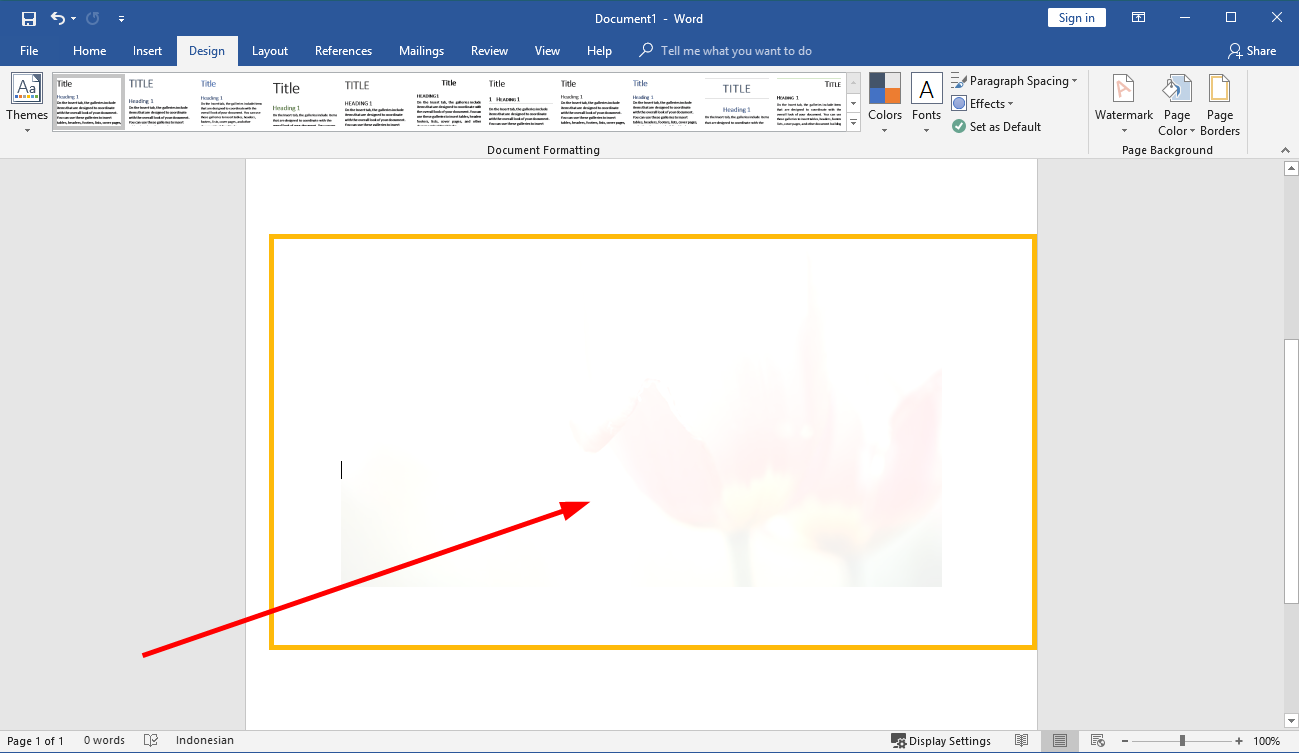
Cara ubah warna background di word
Mempercantik Dokumen Anda: Panduan Lengkap Mengubah Warna Latar Belakang di Microsoft Word
Di era digital yang serba visual, presentasi dokumen yang menarik dan profesional sangatlah penting. Microsoft Word, sebagai salah satu pengolah kata terkemuka, tidak hanya menyediakan fitur untuk menyusun teks, tetapi juga berbagai alat untuk memperindah tampilan dokumen Anda. Salah satu cara paling efektif untuk memberikan sentuhan personal atau profesional pada dokumen Anda adalah dengan mengubah warna latar belakang.
Apakah Anda sedang membuat presentasi yang ceria, laporan formal yang membutuhkan sedikit pembeda, undangan acara, atau sekadar ingin membuat catatan pribadi lebih menarik, fitur warna latar belakang di Word hadir untuk memenuhi kebutuhan Anda. Artikel ini akan memandu Anda langkah demi langkah, dari cara paling dasar hingga opsi lanjutan, untuk mengubah warna latar belakang di Microsoft Word. Kita akan menjelajahi berbagai pilihan yang tersedia, tips-tips kreatif, serta pertimbangan penting saat menggunakan fitur ini.
Mengapa Mengubah Warna Latar Belakang Dokumen?
Sebelum kita masuk ke cara teknisnya, mari kita pahami mengapa mengubah warna latar belakang dokumen bisa menjadi pilihan yang bijak:
- Menambah Daya Tarik Visual: Warna dapat menarik perhatian pembaca dan membuat dokumen Anda lebih menonjol di antara tumpukan informasi lainnya.
- Menciptakan Suasana: Warna tertentu dapat membangkitkan emosi atau suasana. Misalnya, warna biru muda bisa memberikan kesan tenang, sementara warna kuning cerah bisa memberikan kesan energik.
- Memperkuat Identitas Merek/Tema: Dalam konteks bisnis atau acara, warna latar belakang dapat disesuaikan dengan logo perusahaan atau tema acara Anda untuk menciptakan konsistensi visual.
- Meningkatkan Keterbacaan (dalam kondisi tertentu): Meskipun seringkali latar belakang putih dianggap paling optimal, dalam beberapa kasus, warna latar belakang yang dipilih dengan hati-hati dan kontras yang tepat dengan teks dapat meningkatkan keterbacaan, terutama bagi individu dengan kondisi penglihatan tertentu.
- Membedakan Bagian Dokumen: Anda bisa menggunakan warna latar belakang yang berbeda untuk bagian-bagian tertentu dari dokumen untuk mempermudah navigasi atau menyorot informasi penting.
Cara Mengubah Warna Latar Belakang Dokumen di Microsoft Word (Langkah demi Langkah)
Ada dua metode utama untuk mengubah warna latar belakang di Microsoft Word: melalui Warna Halaman dan melalui Bentuk (Shape). Keduanya memiliki kelebihan dan kegunaan masing-masing.
Metode 1: Menggunakan Fitur Warna Halaman (Page Color)
Ini adalah cara paling langsung dan umum untuk menerapkan warna ke seluruh halaman dokumen Anda.
-
Buka Dokumen Anda: Pertama, buka dokumen Microsoft Word yang ingin Anda ubah warna latar belakangnya.
-
Akses Tab Desain (Design): Di bagian atas jendela Word, Anda akan melihat berbagai tab menu seperti "File", "Home", "Insert", "Draw", "View", dll. Klik pada tab "Design".
-
Temukan Grup "Page Background": Di dalam tab "Design", cari grup yang bernama "Page Background". Anda akan menemukan beberapa opsi di dalamnya, termasuk "Watermark", "Page Color", dan "Page Borders".
-
Klik "Page Color": Klik pada opsi "Page Color". Sebuah menu drop-down akan muncul menampilkan berbagai pilihan warna.
-
Pilih Warna yang Diinginkan:
- Warna Standar: Anda akan melihat palet warna standar yang umum digunakan. Cukup arahkan kursor ke warna yang Anda inginkan, dan Anda akan melihat pratinjau bagaimana halaman Anda akan terlihat. Klik pada warna tersebut untuk menerapkannya.
- More Colors…: Jika warna yang tersedia tidak sesuai dengan keinginan Anda, klik "More Colors…". Ini akan membuka jendela "Colors" yang lebih luas, di mana Anda dapat memilih dari spektrum warna yang lebih kaya atau bahkan memasukkan nilai RGB atau HSL secara manual.
- Fill Effects…: Opsi ini memberikan fleksibilitas yang lebih besar lagi. Klik "Fill Effects…" untuk membuka jendela "Fill Effects". Di sini Anda memiliki beberapa pilihan lanjutan:
- Gradient: Memungkinkan Anda membuat transisi warna halus antara dua warna atau lebih. Anda bisa memilih Preset colors, menentukan Type (Linear atau Radial), dan mengatur Direction (arah gradien).
- Texture: Memungkinkan Anda menerapkan tekstur gambar sebagai latar belakang. Word menyediakan beberapa tekstur bawaan, atau Anda bisa mengimpor tekstur kustom Anda sendiri.
- Pattern: Memungkinkan Anda mengisi latar belakang dengan pola berulang yang terdiri dari dua warna. Anda bisa memilih berbagai jenis pola dan warna depan serta warna latar belakang pola tersebut.
- Picture: Ini adalah opsi yang sangat menarik. Anda bisa memilih gambar dari komputer Anda atau mencari gambar secara online untuk dijadikan latar belakang dokumen.
-
Konfirmasi Pilihan Anda: Setelah memilih warna, gradien, tekstur, pola, atau gambar, klik "OK" pada jendela yang relevan (misalnya, "Fill Effects" atau "Colors") untuk menerapkan perubahan pada dokumen Anda.
Penting Diperhatikan Saat Menggunakan "Page Color":
- Pencetakan: Warna latar belakang yang Anda pilih akan dicetak. Pastikan warna yang Anda pilih tidak akan membuat teks sulit dibaca setelah dicetak. Latar belakang gelap dengan teks terang, atau sebaliknya, seringkali menjadi pilihan yang baik untuk pencetakan.
- Tampilan di Layar: Warna latar belakang ini juga akan terlihat saat Anda melihat dokumen di layar.
- Bukan untuk Seluruh Dokumen secara Otomatis: Fitur "Page Color" menerapkan warna ke setiap halaman dalam dokumen Anda secara default. Jika Anda ingin warna yang berbeda untuk halaman tertentu atau hanya bagian tertentu, Anda perlu menggunakan metode lain (misalnya, bentuk).
Metode 2: Menggunakan Bentuk (Shape) sebagai Latar Belakang
Metode ini memberikan kontrol lebih besar jika Anda hanya ingin menerapkan warna pada bagian tertentu dari dokumen, atau jika Anda ingin menggunakan gambar sebagai latar belakang di area yang tidak mencakup seluruh halaman.
-
Buka Dokumen Anda: Buka dokumen Microsoft Word yang ingin Anda ubah.
-
Akses Tab Insert: Klik pada tab "Insert" di bagian atas jendela Word.
-
Pilih "Shapes": Di dalam tab "Insert", temukan grup "Illustrations" dan klik pada "Shapes".
-
Pilih Bentuk Persegi Panjang (Rectangle): Dari menu drop-down bentuk, pilih Rectangle (Persegi Panjang). Ini adalah bentuk yang paling umum digunakan untuk menutupi seluruh halaman.
-
Gambar Bentuk di Halaman: Klik dan seret kursor Anda di atas halaman dokumen untuk menggambar persegi panjang yang ukurannya kira-kira sama dengan ukuran halaman Anda. Anda bisa menyesuaikannya nanti.
-
Ubah Warna Isi Bentuk:
- Setelah menggambar bentuk, tab kontekstual "Shape Format" (atau "Format" tergantung versi Word Anda) akan muncul.
- Di dalam tab "Shape Format", cari grup "Shape Styles" dan klik "Shape Fill".
- Sama seperti pada "Page Color", Anda akan melihat palet warna standar, opsi "More Fill Colors…", dan "Fill Effects…". Pilih warna, gradien, tekstur, atau gambar yang Anda inginkan untuk mengisi bentuk tersebut.
-
Atur Urutan Tampilan (Send to Back):
- Agar teks Anda tetap terlihat di atas bentuk yang baru saja Anda buat, Anda perlu mengatur urutan tampilannya.
- Dengan bentuk masih terpilih, di tab "Shape Format", cari grup "Arrange" dan klik "Send Backward". Pilih "Send to Back". Ini akan menempatkan bentuk di belakang semua elemen lain di halaman, termasuk teks.
-
Sesuaikan Ukuran dan Posisi Bentuk:
- Jika bentuk Anda tidak pas menutupi seluruh halaman, Anda bisa menyesuaikannya.
- Klik pada tepi bentuk dan seret untuk mengubah ukurannya.
- Untuk memposisikan bentuk secara presisi, Anda bisa menggunakan panah pada keyboard atau menggunakan opsi "Align" di grup "Arrange" pada tab "Shape Format".
- Anda juga bisa mengatur tinggi dan lebar bentuk secara manual di grup "Size" pada tab "Shape Format".
-
Hilangkan Garis Tepi Bentuk (No Outline):
- Secara default, bentuk memiliki garis tepi. Untuk tampilan yang lebih bersih, hilangkan garis tepi ini.
- Dengan bentuk terpilih, di tab "Shape Format", klik "Shape Outline". Pilih "No Outline".
Kelebihan Menggunakan Bentuk sebagai Latar Belakang:
- Fleksibilitas: Anda bisa menerapkan warna atau gambar hanya pada halaman tertentu, atau bahkan hanya pada sebagian halaman.
- Kontrol yang Lebih Baik: Anda dapat dengan mudah mengubah warna, tekstur, atau gambar kapan saja.
- Bisa Digunakan untuk Latar Belakang Non-Halaman: Cocok untuk desain yang lebih kompleks di mana latar belakang tidak harus menutupi seluruh halaman.
Kekurangan Menggunakan Bentuk sebagai Latar Belakang:
- Lebih Banyak Langkah: Membutuhkan lebih banyak langkah dibandingkan dengan fitur "Page Color".
- Perlu Hati-hati Saat Mengatur "Send to Back": Pastikan Anda menempatkan bentuk di belakang semua elemen yang ingin Anda tampilkan.
- Tidak Otomatis Menerapkan ke Seluruh Dokumen: Anda harus membuat dan mengatur bentuk untuk setiap halaman yang ingin Anda beri warna latar belakang yang sama.
Tips Kreatif dan Pertimbangan Penting Saat Menggunakan Warna Latar Belakang
Mengubah warna latar belakang dokumen bukan hanya soal teknis, tetapi juga tentang estetika dan fungsionalitas. Berikut adalah beberapa tips untuk memaksimalkan penggunaan fitur ini:
-
Pilih Warna yang Sesuai dengan Tujuan Dokumen:
- Profesional/Bisnis: Warna-warna netral seperti abu-abu muda, krem, atau biru laut yang lembut seringkali menjadi pilihan yang aman. Hindari warna yang terlalu mencolok.
- Kreatif/Undangan: Anda bisa bereksperimen dengan warna-warna cerah, pastel, atau bahkan gradien yang menarik.
- Pendidikan/Catatan: Warna-warna lembut bisa membantu mengurangi ketegangan mata saat membaca dalam waktu lama.
-
Perhatikan Kontras Teks: Ini adalah poin terpenting. Pastikan warna teks Anda memiliki kontras yang cukup dengan warna latar belakang agar mudah dibaca. Aturan umum adalah:
- Latar belakang terang (putih, kuning muda, krem) cocok dengan teks gelap (hitam, biru tua, abu-abu tua).
- Latar belakang gelap (biru tua, hijau tua, ungu tua) cocok dengan teks terang (putih, kuning, hijau muda).
- Hindari kombinasi warna yang serupa atau berdekatan dalam spektrum warna, karena ini akan membuat teks sulit dibaca.
-
Gunakan Gradien untuk Efek Mendalam: Gradien bisa memberikan kesan lebih dinamis dan modern dibandingkan warna solid. Cobalah gradien linear atau radial untuk efek yang berbeda.
-
Tekstur dan Gambar sebagai Latar Belakang:
- Jika menggunakan tekstur atau gambar, pastikan tidak terlalu mengganggu atau membuat teks sulit dibaca. Gambar dengan detail halus atau pola yang padat bisa menjadi tantangan.
- Pertimbangkan untuk menggunakan gambar dengan transparansi atau gambar yang lebih lembut sebagai latar belakang.
-
Uji Coba Pencetakan: Selalu lakukan uji coba cetak untuk memastikan warna latar belakang dan teks terlihat seperti yang Anda inginkan setelah dicetak. Kualitas cetak bisa bervariasi, dan beberapa warna mungkin terlihat berbeda di layar monitor dibandingkan di kertas.
-
Konsistensi: Jika Anda menggunakan warna latar belakang untuk dokumen yang panjang atau serangkaian dokumen, pertahankan konsistensi. Ini akan membuat dokumen Anda terlihat lebih profesional.
-
Pertimbangkan Aksesibilitas: Jika dokumen Anda ditujukan untuk audiens yang luas, pertimbangkan pengguna dengan gangguan penglihatan. Pastikan kontras warna mencukupi.
-
Mengembalikan ke Latar Belakang Putih: Jika Anda ingin mengembalikan dokumen ke latar belakang putih standar, cukup buka tab "Design" > "Page Color" dan pilih opsi "No Color". Jika Anda menggunakan bentuk, hapus saja bentuk tersebut.
Kesimpulan
Mengubah warna latar belakang dokumen di Microsoft Word adalah fitur yang relatif mudah diakses namun memiliki potensi besar untuk meningkatkan estetika dan profesionalisme dokumen Anda. Baik Anda memilih cara cepat melalui "Page Color" atau menginginkan kontrol lebih melalui "Shapes", Word menyediakan fleksibilitas yang Anda butuhkan.
Dengan memahami berbagai opsi yang tersedia dan memperhatikan tips-tips kreatif serta pertimbangan penting, Anda dapat mengubah dokumen sederhana menjadi sesuatu yang lebih menarik, informatif, dan sesuai dengan tujuan Anda. Jangan ragu untuk bereksperimen dengan berbagai warna, gradien, tekstur, dan gambar untuk menemukan tampilan yang paling sempurna untuk setiap proyek Anda. Selamat mendesain dokumen Anda menjadi lebih hidup dan berkesan!
>