

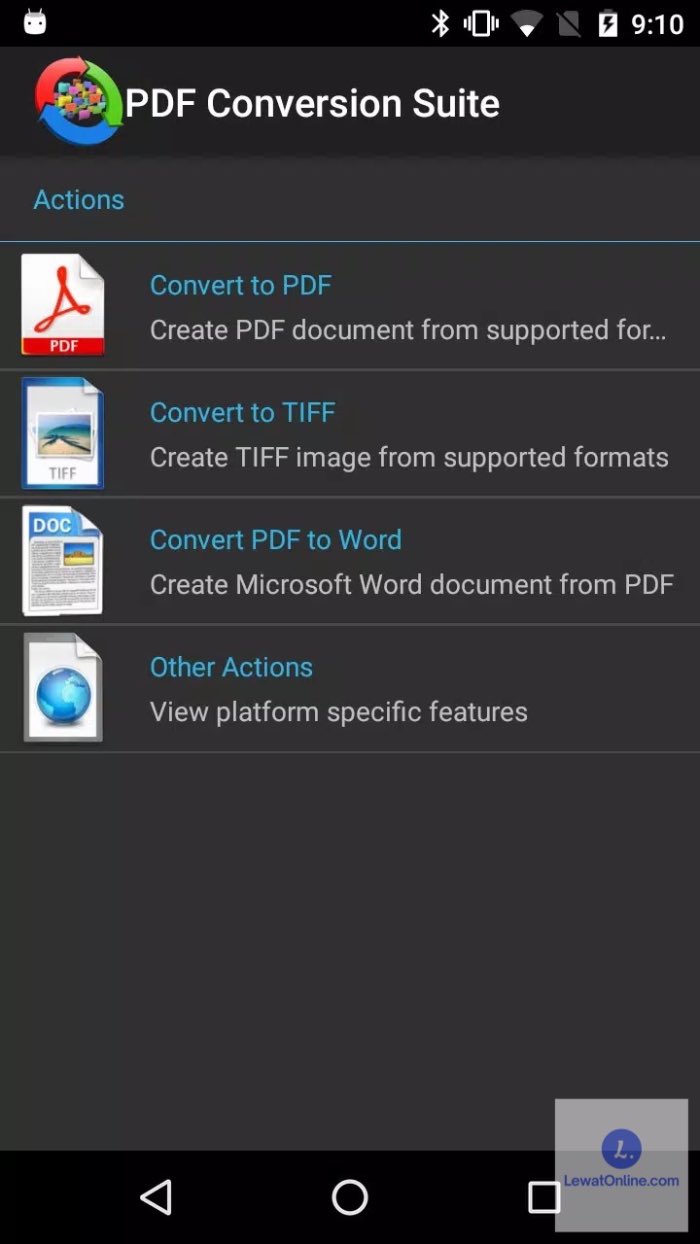
Cara mengubah file pdf ke word di hp
Panduan Lengkap dan Praktis: Mengubah File PDF ke Word di HP Anda dengan Cepat dan Efisien
Di era digital yang serba cepat ini, mobilitas adalah kunci. Kita seringkali harus bekerja, belajar, atau mengelola dokumen di mana saja, kapan saja, hanya dengan mengandalkan perangkat seluler kita. Salah satu tantangan umum yang dihadapi banyak orang adalah bagaimana mengelola file PDF, terutama ketika kita perlu mengedit atau memodifikasinya. Meskipun PDF sangat bagus untuk berbagi dokumen dalam format tetap, seringkali kita butuh fleksibilitas Word untuk melakukan perubahan.
Artikel ini akan membahas secara mendalam berbagai metode dan tips tentang cara mengubah file PDF menjadi dokumen Word yang dapat diedit langsung dari ponsel pintar Anda. Baik Anda pengguna Android maupun iOS, Anda akan menemukan solusi yang tepat untuk kebutuhan Anda.
Pendahuluan: Mengapa Mengubah PDF ke Word di HP Penting?
File PDF (Portable Document Format) dirancang untuk menjaga integritas format dokumen di berbagai platform, menjadikannya pilihan ideal untuk berbagi laporan, e-book, atau formulir. Namun, sifat "tetap" ini menjadi kendala ketika Anda perlu melakukan pengeditan, seperti mengubah teks, menambahkan gambar, atau menyesuaikan tata letak. Di sinilah dokumen Word (DOC/DOCX) menjadi sangat penting, karena format ini dirancang untuk kemudahan pengeditan dan modifikasi.
Kemampuan untuk mengonversi PDF ke Word langsung dari HP Anda memberikan kebebasan dan efisiensi yang luar biasa:
- Fleksibilitas Kerja: Anda tidak perlu lagi mencari laptop atau komputer desktop hanya untuk mengedit dokumen. Cukup dengan HP di tangan, Anda bisa menyelesaikan tugas di mana pun Anda berada.
- Produktifitas Meningkat: Respon cepat terhadap revisi atau kebutuhan mendesak menjadi lebih mudah. Mahasiswa dapat mengedit catatan kuliah, profesional dapat merevisi proposal, dan individu dapat menyesuaikan formulir penting.
- Hemat Waktu dan Biaya: Mengurangi ketergantungan pada layanan pihak ketiga atau software berbayar di PC. Banyak solusi mobile yang gratis atau memiliki harga yang terjangkau.
- Integrasi dengan Alur Kerja Mobile: Semakin banyak aplikasi dan layanan yang terintegrasi dengan ekosistem seluler, membuat proses konversi dan pengeditan menjadi lebih mulus.
Mari kita selami berbagai metode yang bisa Anda gunakan untuk melakukan transformasi ini.
Persiapan Sebelum Memulai Konversi
Sebelum Anda memulai proses konversi, ada beberapa hal yang perlu Anda pastikan untuk mendapatkan hasil terbaik:
- Koneksi Internet Stabil: Sebagian besar metode konversi, terutama yang berbasis online, memerlukan koneksi internet yang stabil untuk mengunggah dan mengunduh file.
- Ruang Penyimpanan Cukup: Pastikan ponsel Anda memiliki ruang penyimpanan yang cukup untuk mengunduh aplikasi konverter (jika menggunakan aplikasi) dan menyimpan file Word yang sudah dikonversi.
- Kualitas PDF Asli: Semakin baik kualitas PDF asli (tidak buram, teks jelas, tata letak rapi), semakin baik pula hasil konversi ke Word. PDF yang merupakan hasil scan gambar (bukan teks yang bisa dipilih) mungkin memerlukan teknologi OCR (Optical Character Recognition) yang lebih canggih.
- Perhatikan Keamanan Data: Jika file PDF Anda mengandung informasi sensitif, pertimbangkan metode yang menawarkan keamanan lebih baik atau lakukan di perangkat yang Anda percayai.
Metode 1: Menggunakan Aplikasi Konverter PDF Khusus di HP
Ada banyak aplikasi yang dirancang khusus untuk mengonversi PDF ke Word, tersedia di Google Play Store (untuk Android) dan Apple App Store (untuk iOS). Aplikasi ini seringkali menawarkan fitur tambahan seperti pengeditan dasar, anotasi, atau penggabungan PDF.
Contoh Aplikasi Populer:
-
Adobe Acrobat Reader (Premium):
- Fitur: Adobe adalah pencipta format PDF, jadi tak heran aplikasi mereka sangat mumpuni. Meskipun fitur dasar gratis, konversi PDF ke Word biasanya merupakan fitur premium yang memerlukan langganan Adobe Document Cloud.
- Cara Menggunakan:
- Unduh dan instal aplikasi Adobe Acrobat Reader.
- Buka file PDF Anda di dalam aplikasi.
- Cari opsi "Export PDF" atau "Convert" (biasanya ikon dengan panah keluar atau menu tiga titik).
- Pilih "Microsoft Word" sebagai format ekspor.
- Ikuti instruksi untuk menyelesaikan konversi dan simpan file Word yang dihasilkan.
- Keunggulan: Akurasi konversi sangat tinggi, integrasi mulus dengan ekosistem Adobe.
- Kekurangan: Membutuhkan langganan berbayar untuk fitur konversi.
-
WPS Office:
- Fitur: WPS Office adalah suite perkantoran lengkap yang mencakup pengolah kata, spreadsheet, presentasi, dan pembaca/editor PDF. Ia memiliki fitur konversi PDF ke Word yang terintegrasi.
- Cara Menggunakan:
- Unduh dan instal aplikasi WPS Office.
- Buka aplikasi dan pilih opsi "PDF to Word" (biasanya ada di halaman utama atau di bagian "Tools").
- Pilih file PDF dari penyimpanan ponsel Anda.
- Tekan tombol "Convert" atau "Mulai Konversi".
- Setelah selesai, file Word akan tersedia dan dapat dibuka langsung di WPS Writer atau aplikasi Word lainnya.
- Keunggulan: Suite lengkap, banyak fitur gratis, konversi cukup akurat.
- Kekurangan: Ada iklan di versi gratis, beberapa fitur mungkin terkunci di balik paywall.
-
Xodo PDF Reader & Editor:
- Fitur: Xodo adalah aplikasi PDF yang populer untuk melihat, mengedit, memberi anotasi, dan juga memiliki kemampuan konversi.
- Cara Menggunakan:
- Unduh dan instal Xodo.
- Buka file PDF yang ingin Anda konversi di Xodo.
- Cari opsi "Convert" atau "Export" (biasanya di menu atau toolbar atas).
- Pilih "Word" sebagai format output.
- Tentukan lokasi penyimpanan dan mulai konversi.
- Keunggulan: Antarmuka intuitif, banyak fitur PDF lainnya, konversi yang lumayan.
- Kekurangan: Akurasi konversi bisa bervariasi tergantung kompleksitas PDF.
Langkah Umum Menggunakan Aplikasi Konverter:
- Unduh dan Instal: Cari aplikasi yang sesuai di toko aplikasi ponsel Anda.
- Buka Aplikasi: Luncurkan aplikasi setelah terinstal.
- Pilih Opsi Konversi: Cari fitur "PDF to Word" atau "Convert PDF".
- Pilih File PDF: Jelajahi penyimpanan ponsel Anda untuk menemukan file PDF yang ingin dikonversi.
- Mulai Konversi: Tekan tombol konversi dan tunggu prosesnya selesai.
- Simpan File Word: Setelah konversi selesai, simpan file Word yang dihasilkan ke lokasi yang mudah dijangkau di ponsel Anda.
Metode 2: Menggunakan Layanan Konversi PDF Online (Via Browser HP)
Jika Anda tidak ingin menginstal aplikasi tambahan atau hanya perlu mengonversi sesekali, layanan konversi online adalah pilihan yang sangat praktis. Anda cukup membuka browser di HP Anda, mengunjungi situs web konverter, dan mengunggah file Anda.
Contoh Layanan Online Populer:
-
Smallpdf:
- Cara Menggunakan:
- Buka browser di HP Anda (Chrome, Safari, Firefox, dll.).
- Kunjungi situs web Smallpdf (smallpdf.com).
- Cari dan pilih alat "PDF to Word".
- Tekan tombol "Choose File" atau seret file PDF Anda ke area yang ditentukan.
- Pilih file PDF dari penyimpanan ponsel Anda atau layanan cloud (Google Drive, Dropbox).
- Tunggu proses unggah dan konversi selesai.
- Tekan tombol "Download" untuk mengunduh file Word yang sudah jadi ke ponsel Anda.
- Keunggulan: Antarmuka yang sangat bersih dan mudah digunakan, konversi cepat, banyak alat PDF lainnya.
- Kekurangan: Batasan penggunaan gratis per hari/jam, mungkin memerlukan langganan untuk penggunaan tak terbatas.
- Cara Menggunakan:
-
I Love PDF:
- Cara Menggunakan:
- Buka browser di HP Anda.
- Kunjungi situs web I Love PDF (ilovepdf.com).
- Pilih alat "PDF to Word".
- Tekan tombol "Select PDF file".
- Pilih file PDF dari penyimpanan Anda.
- Tekan tombol "Convert to Word".
- Setelah selesai, unduh file Word Anda.
- Keunggulan: Gratis untuk penggunaan dasar, banyak pilihan alat PDF, antarmuka responsif di mobile.
- Kekurangan: Ada batasan ukuran file dan jumlah konversi harian untuk pengguna gratis.
- Cara Menggunakan:
-
Adobe Acrobat Online:
- Cara Menggunakan:
- Buka browser dan kunjungi situs web Adobe Acrobat Online (acrobat.adobe.com/online/pdf-to-word).
- Unggah file PDF Anda.
- Masuk dengan akun Adobe/Google/Apple Anda (seringkali diperlukan).
- Tunggu konversi dan unduh.
- Keunggulan: Akurasi tinggi, dari pencipta format PDF.
- Kekurangan: Seringkali memerlukan login atau langganan setelah beberapa kali penggunaan.
- Cara Menggunakan:
-
Convertio:
- Cara Menggunakan:
- Buka browser dan kunjungi convertio.co.
- Pilih "Choose Files" dan unggah PDF Anda.
- Pilih format output menjadi DOC atau DOCX.
- Tekan "Convert" dan unduh hasilnya.
- Keunggulan: Mendukung banyak format file lain selain PDF, sangat fleksibel.
- Kekurangan: Batasan ukuran file untuk pengguna gratis.
- Cara Menggunakan:
Langkah Umum Menggunakan Layanan Online:
- Buka Browser: Buka aplikasi browser di ponsel Anda.
- Kunjungi Situs: Ketik alamat situs konverter online pilihan Anda.
- Pilih Alat: Cari opsi "PDF to Word" atau "Convert PDF".
- Unggah File: Tekan tombol "Choose File" atau "Select File" dan pilih PDF dari penyimpanan ponsel Anda atau layanan cloud (Google Drive, Dropbox, dll.).
- Mulai Konversi: Tekan tombol "Convert" atau "Start Conversion".
- Unduh File Word: Setelah proses selesai, biasanya akan muncul tombol "Download" untuk mengunduh file Word ke ponsel Anda.
Penting: Selalu berhati-hati saat mengunggah dokumen sensitif ke layanan online. Pastikan Anda menggunakan situs yang terpercaya dan memiliki kebijakan privasi yang jelas.
Metode 3: Memanfaatkan Aplikasi Microsoft Office dan Layanan Cloud (Khusus untuk Pengguna Microsoft)
Bagi Anda yang sudah terbiasa dengan ekosistem Microsoft, ada cara yang sangat efisien untuk mengonversi PDF ke Word menggunakan aplikasi dan layanan cloud mereka.
1. Menggunakan Aplikasi Microsoft Word Mobile:
- Fitur: Aplikasi Microsoft Word di ponsel Anda (tersedia untuk Android dan iOS) memiliki kemampuan untuk membuka PDF dan seringkali menawarkan opsi untuk mengeditnya, yang secara implisit mengonversinya.
- Cara Menggunakan:
- Pastikan Anda telah menginstal aplikasi Microsoft Word di ponsel Anda dan memiliki akun Microsoft yang aktif (gratis untuk penggunaan dasar).
- Buka aplikasi Word.
- Pilih "Open" dan navigasikan ke lokasi file PDF Anda (penyimpanan internal, OneDrive, Dropbox, dll.).
- Pilih file PDF. Word akan mencoba membuka dan mengonversinya secara otomatis ke format yang dapat diedit.
- Setelah terbuka, Anda dapat mengeditnya. Untuk menyimpannya sebagai DOCX, tekan ikon "Simpan" (disket) atau "Save As" dan pilih format DOCX.
- Keunggulan: Integrasi penuh dengan Word, akurasi tinggi untuk PDF yang relatif sederhana, familiar bagi pengguna Word.
- Kekurangan: Tidak selalu berhasil dengan PDF yang sangat kompleks atau berbasis gambar (scan), memerlukan akun Microsoft.
2. Menggunakan OneDrive dan Word Online:
- Fitur: OneDrive adalah layanan penyimpanan cloud dari Microsoft. Anda bisa mengunggah PDF ke OneDrive, lalu membukanya dengan Word Online (melalui browser di HP Anda) yang akan melakukan konversi.
- Cara Menggunakan:
- Pastikan Anda memiliki akun Microsoft dan aplikasi OneDrive terinstal di HP Anda (atau akses via browser).
- Unggah file PDF Anda ke OneDrive.
- Buka browser di HP Anda dan masuk ke OneDrive (onedrive.live.com).
- Navigasikan ke lokasi file PDF yang baru Anda unggah.
- Ketuk file PDF tersebut. OneDrive akan menampilkan pratinjau.
- Cari opsi "Open" atau "Buka dengan" dan pilih "Open in Word Online" (atau langsung ikon Word).
- Word Online akan membuka PDF dan secara otomatis mengonversinya ke format yang dapat diedit.
- Setelah terbuka, Anda bisa mengeditnya. Untuk menyimpannya sebagai DOCX, pergi ke "File" > "Save As" > "Download a copy" atau "Save as DOCX".
- Keunggulan: Solusi cloud yang aman, kolaborasi real-time, akurasi konversi yang baik.
- Kekurangan: Membutuhkan koneksi internet, antarmuka Word Online di browser HP mungkin sedikit terbatas dibandingkan desktop.
Metode 4: Menggunakan Google Drive dan Google Docs (Khusus untuk Pengguna Google)
Bagi pengguna Android atau siapa pun yang terintegrasi dengan ekosistem Google, Google Drive dan Google Docs menawarkan cara yang sangat mudah dan gratis untuk mengonversi PDF ke Word.
- Fitur: Google Drive adalah layanan penyimpanan cloud. Google Docs adalah pengolah kata online. Keduanya dapat bekerja sama untuk mengonversi PDF.
- Cara Menggunakan:
- Pastikan Anda memiliki akun Google (Gmail) dan aplikasi Google Drive terinstal di HP Anda.
- Buka aplikasi Google Drive.
- Tekan ikon "+" (Tambah) dan pilih "Upload" untuk mengunggah file PDF Anda ke Google Drive.
- Setelah file PDF terunggah, cari file tersebut di Drive Anda.
- Ketuk file PDF untuk membukanya dalam pratinjau.
- Di bagian atas layar pratinjau, cari ikon "Buka dengan" (biasanya kotak terbuka dengan panah) atau menu tiga titik, lalu pilih "Buka dengan Google Dokumen" (Open with Google Docs).
- Google Dokumen akan membuka file PDF tersebut dan secara otomatis mengonversinya menjadi dokumen yang dapat diedit. Perhatikan bahwa tata letak mungkin sedikit berubah.
- Setelah file terbuka di Google Dokumen, Anda bisa mengeditnya. Untuk menyimpannya sebagai file Word (DOCX):
- Di Google Dokumen, ketuk menu tiga titik vertikal di pojok kanan atas.
- Pilih "Bagikan & ekspor".
- Pilih "Simpan sebagai".
- Pilih "Word (.docx)". File DOCX akan diunduh ke ponsel Anda.
- Keunggulan: Sepenuhnya gratis, integrasi mulus dengan ekosistem Google, kemampuan kolaborasi, tidak perlu instal aplikasi konverter terpisah.
- Kekurangan: Akurasi konversi bisa bervariasi, terutama untuk PDF dengan tata letak kompleks, gambar, atau font non-standar. Hasil konversi terkadang memerlukan penyesuaian manual.
Tips Penting untuk Hasil Konversi Terbaik
Tidak semua konversi PDF ke Word akan sempurna. Berikut adalah beberapa tips untuk memaksimalkan peluang Anda mendapatkan hasil yang akurat:
- Gunakan PDF Berkualitas Tinggi: PDF yang dibuat dari dokumen Word asli atau yang diekspor dengan kualitas tinggi akan menghasilkan konversi yang lebih baik daripada PDF hasil scan atau gambar buram.
- Periksa Kembali Hasil Konversi: Selalu buka file Word yang sudah dikonversi dan periksa kembali tata letak, font, gambar, dan teks. Seringkali, ada beberapa penyesuaian kecil yang perlu dilakukan secara manual.
- Pilih Metode yang Tepat:
- Untuk PDF teks sederhana: Google Docs, I Love PDF, Smallpdf.
- Untuk PDF kompleks dengan banyak gambar/tabel: Adobe Acrobat, WPS Office, atau Microsoft Word/OneDrive (jika PDF tidak terlalu banyak gambar).
- Untuk dokumen sensitif: Aplikasi offline atau layanan online yang sangat terpercaya.
- Perhatikan Keamanan dan Privasi Data: Jika Anda mengonversi dokumen yang berisi informasi pribadi atau rahasia, sangat penting untuk memilih metode yang terpercaya. Aplikasi yang terinstal di perangkat Anda seringkali lebih aman daripada layanan online yang tidak dikenal.
- Gunakan Koneksi Internet Stabil: Untuk metode online, koneksi yang buruk dapat menyebabkan kegagalan unggah/unduh atau konversi yang tidak lengkap.
- Pertimbangkan Fitur OCR (Optical Character Recognition): Jika PDF Anda adalah hasil scan gambar dari dokumen fisik, konverter biasa mungkin tidak dapat mengekstrak teks. Dalam kasus ini, Anda memerlukan konverter yang mendukung OCR. Beberapa aplikasi (seperti Adobe Acrobat Pro, CamScanner) atau layanan online (seperti OnlineOCR.net) menawarkan fitur ini.
Memecahkan Masalah Umum Saat Konversi
- Format Berantakan: Ini adalah masalah paling umum. Coba metode konversi lain. Terkadang, mengonversi ke format RTF (Rich Text Format) terlebih dahulu, lalu membuka RTF di Word, bisa membantu. Jika tidak, bersiaplah untuk melakukan penyesuaian manual.
- Gambar Hilang atau Bergeser: Beberapa konverter mungkin kesulitan mempertahankan posisi gambar. Anda mungkin perlu menyisipkan kembali atau menyesuaikan posisi gambar secara manual di Word.
- Font Berubah: Jika font yang digunakan di PDF tidak tersedia di ponsel Anda atau tidak dikenali oleh konverter, sistem akan menggantinya dengan font default. Anda dapat mengubahnya secara manual di Word.
- Konversi Gagal: Periksa koneksi internet Anda, ukuran file PDF (mungkin terlalu besar untuk versi gratis), atau coba konverter lain.
- Teks Tidak Dapat Diedit (Hanya Gambar): Ini berarti PDF Anda adalah hasil scan gambar. Anda perlu menggunakan konverter dengan fitur OCR untuk mengekstrak teks dari gambar.
Kesimpulan
Mengubah file PDF ke Word di HP bukanlah hal yang rumit lagi. Dengan berbagai pilihan aplikasi dan layanan online yang tersedia, Anda memiliki fleksibilitas untuk memilih metode yang paling sesuai dengan kebutuhan, preferensi, dan tingkat keamanan yang Anda inginkan. Baik Anda seorang pelajar yang perlu mengedit tugas, profesional yang harus merevisi laporan, atau individu yang mengelola dokumen pribadi, ponsel Anda kini menjadi alat yang ampuh untuk melakukan transformasi dokumen kapan saja dan di mana saja.
Selalu ingat untuk memeriksa kembali hasil konversi dan memilih alat yang tepat untuk jenis PDF yang Anda miliki. Dengan sedikit persiapan dan pemahaman tentang berbagai metode, Anda akan dapat mengoptimalkan alur kerja digital Anda dan meningkatkan produktivitas Anda di perangkat seluler. Selamat mencoba dan semoga panduan ini bermanfaat!