

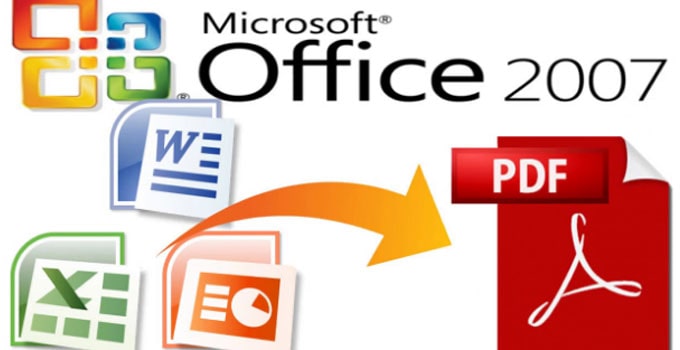
Ubah PDF Menjadi Dokumen Word 2007 yang Dapat Diedit: Panduan Lengkap
Format PDF (Portable Document Format) telah menjadi standar de facto untuk berbagi dokumen yang mempertahankan format aslinya di berbagai perangkat dan sistem operasi. Namun, di balik kepraktisannya, PDF memiliki satu keterbatasan signifikan: sifatnya yang statis. Ini berarti Anda tidak dapat mengedit teks, memformat ulang, atau menyalin konten dengan mudah seperti pada dokumen Microsoft Word. Bagi banyak pengguna, terutama yang bekerja dengan versi Microsoft Office yang lebih lama seperti Word 2007, kebutuhan untuk mengubah PDF menjadi dokumen Word yang dapat diedit menjadi sangat penting.
Artikel ini akan membahas secara mendalam berbagai metode dan strategi untuk mengubah file PDF menjadi dokumen Microsoft Word 2007. Kita akan menjelajahi opsi yang tersedia, mempertimbangkan kelebihan dan kekurangannya, serta memberikan panduan langkah demi langkah agar Anda dapat dengan mudah menguasai proses konversi ini.
Mengapa Mengubah PDF ke Word 2007?
Sebelum kita menyelami teknik konversi, mari kita pahami mengapa Anda mungkin perlu melakukan ini:
- Pengeditan Konten: Ini adalah alasan paling umum. Anda mungkin perlu memperbaiki kesalahan ketik, memperbarui informasi, menambahkan detail, atau mengubah tata letak teks dalam dokumen PDF.
- Format Ulang: PDF seringkali memiliki tata letak yang rumit, dan Anda mungkin ingin menyesuaikannya dengan gaya dokumen Word Anda sendiri, seperti mengubah font, ukuran, spasi, atau menambahkan header/footer.
- Ekstraksi Data: Terkadang, Anda perlu menyalin bagian-bagian tertentu dari teks PDF untuk digunakan dalam dokumen lain. Mengubahnya menjadi Word mempermudah proses ini.
- Penggabungan Dokumen: Anda mungkin ingin menggabungkan konten dari beberapa file PDF ke dalam satu dokumen Word yang komprehensif.
- Keterbatasan Perangkat Lunak: Jika Anda hanya memiliki akses ke Microsoft Word 2007 dan perlu mengedit PDF yang dibuat dengan perangkat lunak yang lebih baru, konversi menjadi solusi yang efektif.
Tantangan dalam Konversi PDF ke Word
Penting untuk diingat bahwa konversi PDF ke Word bukanlah proses yang selalu sempurna. PDF dirancang untuk menjaga tampilan visual, bukan untuk kemudahan pengeditan. Beberapa tantangan umum meliputi:
- Pemformatan yang Hilang: Elemen pemformatan seperti tabel, kolom, gambar yang tersemat, dan tata letak yang kompleks terkadang tidak dapat ditransfer dengan akurat.
- Perubahan Font: Font yang digunakan dalam PDF mungkin tidak tersedia di sistem Anda, menyebabkan penggantian font yang tidak diinginkan.
- Gambar dan Grafik: Gambar yang disematkan dalam PDF mungkin menjadi objek terpisah di Word, atau kualitasnya dapat menurun.
- Teks yang Dipisahkan: Teks yang terlihat mengalir dalam PDF terkadang dapat terpecah menjadi beberapa kotak teks yang terpisah di Word, menyulitkan pengeditan berkelanjutan.
- PDF Berbasis Gambar (Scanned PDFs): Jika PDF Anda adalah hasil pemindaian dokumen (bukan dokumen yang dibuat secara digital), konversi teks akan jauh lebih sulit dan seringkali memerlukan teknologi OCR (Optical Character Recognition).
Metode Konversi PDF ke Microsoft Word 2007
Ada beberapa pendekatan yang bisa Anda gunakan, masing-masing dengan kelebihan dan kekurangannya:
1. Menggunakan Fitur Bawaan Microsoft Word 2007 (dengan Keterbatasan)
Microsoft Word 2007 sendiri tidak memiliki fitur konversi PDF ke Word yang canggih. Namun, jika PDF Anda dibuat secara digital (bukan hasil scan) dan tidak terlalu kompleks, ada trik yang bisa Anda coba:
Langkah-langkah:
- Buka Microsoft Word 2007.
- Pergi ke Office Button (tombol bulat di pojok kiri atas).
- Pilih Open.
- Navigasikan ke lokasi file PDF Anda.
- Pada kotak dialog "Open", di sebelah kanan kotak nama file, Anda akan melihat dropdown menu "Files of type". Ubah ini menjadi "All Files (.)" atau cari opsi yang mungkin mengizinkan pembukaan PDF (meskipun Word 2007 tidak secara eksplisit terdaftar untuk membuka PDF secara langsung seperti versi yang lebih baru).
- Pilih file PDF Anda dan klik Open.
Word akan mencoba membuka PDF sebagai dokumen Word. Anda mungkin akan melihat peringatan yang menyatakan bahwa Word akan mengonversi PDF Anda menjadi dokumen Word yang dapat diedit. Klik OK.
Kelebihan:
- Gratis dan mudah diakses jika Anda sudah memiliki Word 2007.
Kekurangan:
- Sangat Terbatas: Metode ini hanya berfungsi baik untuk PDF yang sangat sederhana dengan tata letak teks lurus.
- Kemungkinan Besar Gagal: Untuk PDF yang kompleks dengan tabel, gambar, atau kolom, hasilnya kemungkinan besar akan sangat kacau dan tidak dapat digunakan.
- Tidak Ada Dukungan OCR: Tidak dapat mengonversi PDF hasil scan.
Karena keterbatasan ini, metode bawaan Word 2007 jarang menjadi solusi yang ideal untuk sebagian besar kebutuhan konversi PDF.
2. Menggunakan Fitur Konversi Online (Metode yang Paling Direkomendasikan)
Ini adalah metode yang paling fleksibel, mudah diakses, dan seringkali memberikan hasil terbaik. Ada banyak situs web gratis yang menawarkan layanan konversi PDF ke Word.
Cara Kerja Umum:
- Buka browser web Anda.
- Cari mesin pencari dengan frasa seperti "PDF to Word converter online" atau "convert PDF to Word 2007 online".
- Pilih salah satu situs yang terkemuka. Beberapa pilihan populer antara lain:
- Adobe Acrobat Online
- Smallpdf
- iLovePDF
- PDF2DOC
- Convertio
- Pada situs web tersebut, Anda biasanya akan menemukan tombol "Upload File" atau "Choose File". Klik tombol ini dan pilih file PDF Anda dari komputer.
- Beberapa situs mungkin menawarkan opsi untuk memilih format output, pastikan Anda memilih DOC atau DOCX (DOCX lebih umum untuk versi Word yang lebih baru, tetapi DOC akan kompatibel dengan Word 2007).
- Klik tombol "Convert" atau "Start Conversion".
- Tunggu proses konversi selesai. Ini mungkin memakan waktu beberapa detik hingga beberapa menit tergantung pada ukuran file dan kecepatan koneksi internet Anda.
- Setelah selesai, Anda akan diberikan tautan untuk mengunduh file Word yang telah dikonversi. Unduh file tersebut ke komputer Anda.
Tips Penting Saat Menggunakan Konverter Online:
- Keamanan Data: Perhatikan kebijakan privasi situs web. Jika dokumen Anda berisi informasi sensitif, pastikan Anda menggunakan situs yang terpercaya dan memiliki reputasi baik. Sebagian besar situs akan menghapus file Anda setelah beberapa jam.
- Kualitas Konversi: Hasil konversi dapat bervariasi antar situs. Jika satu situs tidak memberikan hasil yang memuaskan, coba situs lain.
- PDF Berbasis Gambar (Scanned PDFs): Cari konverter online yang secara eksplisit menawarkan fitur OCR (Optical Character Recognition). Fitur ini akan mencoba mengenali teks dalam gambar dan mengubahnya menjadi teks yang dapat diedit. Kualitas OCR bisa bervariasi, jadi hasil pada PDF hasil scan mungkin tidak 100% akurat dan memerlukan koreksi manual.
- Batasan Ukuran File/Jumlah Konversi: Situs gratis seringkali memiliki batasan pada ukuran file PDF yang dapat diunggah atau jumlah konversi yang dapat dilakukan per hari.
Kelebihan Konverter Online:
- Sangat Mudah Digunakan: Tidak memerlukan instalasi perangkat lunak.
- Aksesibilitas: Dapat diakses dari perangkat apa pun dengan koneksi internet.
- Banyak Pilihan Gratis: Banyak situs menawarkan layanan konversi gratis.
- Fleksibel: Mendukung berbagai jenis PDF, termasuk yang kompleks (tergantung kemampuan situs).
- Seringkali Mendukung OCR: Beberapa situs menawarkan OCR untuk PDF hasil scan.
Kekurangan Konverter Online:
- Membutuhkan Koneksi Internet: Tidak dapat digunakan secara offline.
- Masalah Privasi: Perlu berhati-hati dengan situs yang tidak terpercaya untuk dokumen sensitif.
- Kualitas Bervariasi: Hasil konversi bisa berbeda-beda.
- Batasan pada Versi Gratis: Keterbatasan ukuran file atau jumlah konversi.
3. Menggunakan Perangkat Lunak Konversi PDF Khusus
Ada banyak perangkat lunak desktop yang dirancang khusus untuk mengelola dan mengonversi file PDF. Beberapa di antaranya menawarkan konversi PDF ke Word yang sangat akurat.
Contoh Perangkat Lunak Populer:
- Adobe Acrobat Pro DC (Berbayar): Ini adalah standar industri untuk bekerja dengan PDF. Adobe Acrobat Pro menawarkan kemampuan konversi yang sangat baik, termasuk dukungan OCR yang canggih dan kemampuan untuk mempertahankan format kompleks.
- WPS Office (Gratis/Berbayar): Suite perkantoran ini memiliki fitur konversi PDF ke Word yang cukup baik, seringkali lebih baik daripada opsi gratis.
- Nitro PDF Pro (Berbayar): Alternatif yang kuat untuk Adobe Acrobat, dengan kemampuan konversi yang solid.
- PDFelement (Berbayar): Menawarkan fitur konversi dan OCR yang komprehensif.
Langkah-langkah Umum (Menggunakan Adobe Acrobat Pro sebagai contoh):
- Instal dan buka Adobe Acrobat Pro DC.
- Buka file PDF Anda di Acrobat Pro.
- Pergi ke File > Save As Other > Microsoft Word > Word Document.
- Pilih lokasi untuk menyimpan file dan klik Save.
Jika Anda menggunakan perangkat lunak yang lebih terjangkau atau gratis seperti WPS Office, prosesnya akan serupa: buka PDF, cari opsi "Convert" atau "Export", dan pilih format Word.
Kelebihan Perangkat Lunak Khusus:
- Akurasi Tinggi: Cenderung memberikan hasil konversi yang paling akurat, terutama untuk tata letak yang kompleks dan PDF hasil scan (jika memiliki OCR).
- Fitur Tambahan: Seringkali dilengkapi dengan fitur pengeditan PDF lainnya.
- Bekerja Offline: Tidak memerlukan koneksi internet setelah diinstal.
- Kontrol Lebih Besar: Anda memiliki lebih banyak kontrol atas proses konversi.
Kekurangan Perangkat Lunak Khusus:
- Biaya: Sebagian besar perangkat lunak konversi PDF yang kuat adalah berbayar.
- Memerlukan Instalasi: Membutuhkan ruang penyimpanan dan proses instalasi.
4. Menggunakan Google Drive (Metode Gratis dengan OCR)
Google Drive adalah solusi gratis yang sangat berguna untuk mengonversi PDF, terutama jika Anda memerlukan fitur OCR.
Langkah-langkah:
- Unggah file PDF Anda ke Google Drive. Anda bisa melakukannya dengan mengklik tombol "New" > "File upload".
- Setelah file PDF terunggah, klik kanan pada file PDF tersebut di Google Drive.
- Pilih "Open with" > "Google Docs".
- Google Docs akan mencoba mengonversi PDF Anda menggunakan teknologi OCR. Proses ini mungkin memakan waktu.
- Setelah dokumen terbuka di Google Docs, Anda akan melihat teks dari PDF yang telah dikonversi. Periksa dan koreksi jika ada kesalahan.
- Untuk mengunduhnya sebagai dokumen Word 2007, pergi ke File > Download > Microsoft Word (.docx).
- Jika Anda memerlukan format
.docyang spesifik untuk Word 2007, Anda mungkin perlu membuka file.docxyang diunduh di Word 2007 dan menyimpannya kembali dalam format.doc(File > Save As, pilih "Word 97-2003 Document (*.doc)").
Kelebihan Google Drive:
- Gratis: Memanfaatkan akun Google Anda.
- Dukungan OCR: Sangat baik untuk mengonversi PDF hasil scan.
- Aksesibel: Dapat diakses dari mana saja.
Kekurangan Google Drive:
- Pemformatan Bisa Berubah: Pemformatan yang kompleks mungkin tidak ditransfer dengan sempurna.
- Membutuhkan Koneksi Internet: Diperlukan untuk mengunggah dan mengonversi.
- Proses Dua Langkah untuk DOC: Memerlukan konversi tambahan jika Anda secara spesifik memerlukan format
.doc.
Memilih Metode yang Tepat
Pemilihan metode terbaik akan bergantung pada kebutuhan spesifik Anda:
- Untuk PDF Sederhana dan Tanpa OCR: Coba fitur bawaan Word 2007 (jika Anda sangat beruntung), tetapi lebih realistis, gunakan konverter online gratis.
- Untuk PDF Kompleks, Dokumen Penting, dan Hasil Scan: Gunakan konverter online yang memiliki fitur OCR yang baik, atau pertimbangkan solusi perangkat lunak berbayar seperti Adobe Acrobat Pro jika Anda sering melakukan tugas ini.
- Solusi Gratis yang Baik dengan OCR: Google Drive adalah pilihan yang sangat kuat.
Tips Tambahan untuk Hasil Konversi yang Lebih Baik
- Periksa Kualitas PDF Asli: Semakin baik kualitas PDF asli, semakin baik hasil konversinya. PDF yang buram, terpotong, atau memiliki resolusi rendah akan menghasilkan konversi yang buruk.
- Koreksi Manual: Selalu luangkan waktu untuk meninjau dokumen Word yang dikonversi. Lakukan koreksi pada teks, pemformatan, tabel, dan elemen lainnya. Ini adalah langkah yang paling penting untuk memastikan dokumen Anda sempurna.
- Sederhanakan PDF Jika Memungkinkan: Jika Anda memiliki kendali atas pembuatan PDF, buatlah sesederhana mungkin (misalnya, hindari penggunaan tabel yang terlalu rumit jika tidak perlu).
- Perhatikan Pengaturan Konversi: Beberapa konverter online atau perangkat lunak menawarkan pengaturan tambahan. Jelajahi opsi ini jika tersedia, seperti memilih apakah akan mempertahankan tata letak asli atau fokus pada ekstraksi teks.
Kesimpulan
Mengubah PDF menjadi dokumen Microsoft Word 2007 yang dapat diedit kini menjadi tugas yang lebih mudah berkat banyaknya alat yang tersedia. Meskipun Word 2007 sendiri memiliki keterbatasan, konverter online, Google Drive, dan perangkat lunak khusus menawarkan solusi yang efektif. Dengan memahami berbagai metode yang ada dan mempertimbangkan tantangan yang mungkin timbul, Anda dapat memilih pendekatan yang paling sesuai dengan kebutuhan Anda dan mendapatkan hasil konversi yang optimal. Ingatlah selalu untuk melakukan peninjauan dan koreksi manual untuk memastikan dokumen akhir Anda akurat dan sesuai dengan harapan.