

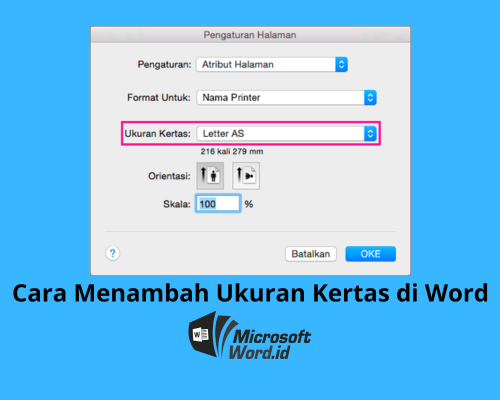
Cara ubah ukuran kertas di word mejadi b4
Mengubah Ukuran Kertas di Microsoft Word Menjadi B4: Panduan Lengkap untuk Dokumen Profesional
Microsoft Word adalah salah satu alat pengolah kata paling populer di dunia, digunakan oleh jutaan orang untuk membuat berbagai jenis dokumen, mulai dari surat pribadi, laporan sekolah, hingga dokumen bisnis yang kompleks. Salah satu aspek penting dalam menciptakan dokumen yang terlihat profesional dan sesuai dengan kebutuhan adalah pengaturan ukuran kertas yang tepat. Artikel ini akan memandu Anda secara mendalam tentang cara mengubah ukuran kertas di Microsoft Word menjadi B4, sebuah format yang umum digunakan dalam percetakan dan publikasi di banyak negara.
Ukuran kertas B4 memiliki dimensi spesifik yaitu 250 x 353 milimeter atau sekitar 9.84 x 13.9 inci. Meskipun mungkin tidak sepopuler ukuran A4 atau Letter di beberapa wilayah, B4 seringkali menjadi pilihan ideal ketika Anda membutuhkan ruang lebih banyak untuk tata letak, tabel yang lebih lebar, atau gambar yang lebih besar, tanpa harus beralih ke ukuran yang lebih besar lagi seperti A3. Menguasai cara mengubah ukuran kertas ini akan memberikan Anda fleksibilitas lebih dalam mendesain dokumen Anda.
Mari kita selami langkah-langkah rinci untuk mencapai tujuan ini, serta beberapa tips dan pertimbangan tambahan agar dokumen B4 Anda tampil sempurna.
Langkah-Langkah Mengubah Ukuran Kertas Menjadi B4 di Microsoft Word
Proses mengubah ukuran kertas di Microsoft Word relatif sederhana dan dapat diakses melalui beberapa tab menu, tergantung pada versi Word yang Anda gunakan. Namun, prinsip dasarnya tetap sama: Anda perlu mengakses pengaturan tata letak halaman.
Metode 1: Menggunakan Tab "Layout" (Versi Terbaru Word 2013 ke Atas)
Ini adalah metode yang paling umum digunakan pada versi Microsoft Word yang lebih modern.
-
Buka Dokumen Anda: Pertama, buka dokumen Word yang ingin Anda ubah ukuran kertasnya. Jika Anda membuat dokumen baru, Anda bisa langsung mengikuti langkah-langkah ini.
-
Akses Tab "Layout": Perhatikan pita (ribbon) menu di bagian atas jendela Word. Cari dan klik pada tab yang bertuliskan "Layout".
-
Temukan Grup "Page Setup": Di dalam tab "Layout", Anda akan menemukan beberapa grup perintah. Cari grup yang bernama "Page Setup".
-
Klik "Size": Di dalam grup "Page Setup", Anda akan melihat sebuah tombol yang bertuliskan "Size". Klik tombol ini.
-
Pilih Ukuran Kertas B4: Sebuah menu drop-down akan muncul menampilkan berbagai pilihan ukuran kertas standar.
- Jika B4 Terlihat di Daftar: Jika Anda beruntung, Anda akan melihat "B4 (250 x 353 mm)" atau "B4 (9.84" x 13.9")" terdaftar langsung. Cukup klik pada pilihan tersebut.
- Jika B4 Tidak Terlihat (Solusi Lanjutan): Seringkali, ukuran B4 mungkin tidak muncul secara default, terutama jika pengaturan regional Anda tidak mendukungnya. Dalam kasus ini, Anda perlu menentukan ukuran kustom. Gulir ke bagian bawah daftar drop-down dan pilih "More Paper Sizes…" atau "Ukuran Lainnya…".
-
Menentukan Ukuran Kustom (Jika Diperlukan):
- Jendela "Page Setup" akan terbuka, dengan tab "Paper" (atau "Kertas") yang aktif.
- Di bagian "Paper size" (atau "Ukuran kertas"), Anda akan melihat pilihan yang sama seperti di menu drop-down sebelumnya. Pilih "Custom Size" (atau "Ukuran Kustom").
- Sekarang, Anda akan melihat kolom "Width" (Lebar) dan "Height" (Tinggi).
- Masukkan nilai untuk B4:
- Width (Lebar): 250 mm (atau 9.84 inci)
- Height (Tinggi): 353 mm (atau 13.9 inci)
- Pastikan unit pengukuran yang Anda gunakan konsisten (milimeter atau inci). Anda dapat mengubah unit pengukuran default di pengaturan Word jika diperlukan (File > Options > Advanced > Show measurements in units of).
- Setelah memasukkan dimensi yang benar, klik "OK".
Metode 2: Menggunakan Tab "Page Layout" (Versi Word 2010 ke Bawah)
Pada versi Microsoft Word yang lebih lama, tab yang mengontrol pengaturan halaman disebut "Page Layout".
-
Buka Dokumen Anda: Buka dokumen Word yang ingin Anda ubah.
-
Akses Tab "Page Layout": Cari dan klik pada tab "Page Layout" di pita menu.
-
Temukan Grup "Page Setup": Di dalam tab "Page Layout", cari grup "Page Setup".
-
Klik "Size": Klik tombol "Size".
-
Pilih Ukuran Kertas B4 atau Tentukan Kustom:
- Sama seperti metode sebelumnya, periksa apakah B4 tersedia dalam daftar.
- Jika tidak, pilih "More Paper Sizes…" atau "Ukuran Lainnya…".
- Di jendela "Page Setup" yang muncul, pilih tab "Paper".
- Pilih "Custom Size" dan masukkan dimensi B4: 250 mm x 353 mm (atau 9.84 inci x 13.9 inci).
- Klik "OK".
Verifikasi Perubahan Ukuran Kertas
Setelah Anda menerapkan perubahan, ada baiknya untuk memverifikasi bahwa ukurannya sudah benar.
- Lihat Tampilan Halaman: Gulir dokumen Anda. Anda akan melihat bahwa area kerja sekarang sesuai dengan dimensi B4. Garis batas halaman akan menyesuaikan.
- Cetak Pratinjau: Cara terbaik untuk memastikan adalah dengan melihat pratinjau cetak. Buka File > Print. Di jendela pratinjau cetak, Anda akan melihat bagaimana dokumen Anda akan terlihat saat dicetak pada ukuran kertas B4. Pastikan tidak ada teks atau elemen yang terpotong di tepi.
Mengapa Memilih Ukuran Kertas B4?
Memilih ukuran kertas yang tepat adalah keputusan penting yang dapat memengaruhi keterbacaan, estetika, dan kepraktisan dokumen Anda. Berikut beberapa alasan mengapa Anda mungkin memilih ukuran kertas B4:
- Ruang Lebih Luas: Dibandingkan dengan A4, B4 menawarkan area cetak yang lebih besar. Ini sangat berguna untuk:
- Tabel dan Grafik yang Kompleks: Data yang padat dapat ditampilkan dengan lebih jelas tanpa terasa sempit.
- Gambar dan Ilustrasi: Memberikan ruang yang cukup untuk visual agar tidak terlihat berdesakan.
- Tata Letak Multi-Kolom: Memungkinkan penggunaan lebih banyak kolom atau margin yang lebih lebar untuk tampilan yang lebih elegan.
- Dokumen Desain: Untuk materi pemasaran, brosur, atau poster yang membutuhkan ruang desain yang lebih luas.
- Standar Percetakan: Di banyak industri percetakan dan publikasi, B4 adalah ukuran standar untuk publikasi tertentu, seperti majalah, katalog, atau laporan yang lebih formal. Menggunakan ukuran yang sesuai dengan standar percetakan dapat mempermudah proses produksi dan mengurangi biaya penyesuaian.
- Keseimbangan Antara A4 dan A3: B4 menawarkan kompromi yang baik antara ukuran A4 yang umum dan ukuran A3 yang lebih besar. Ini adalah pilihan yang sangat baik jika A4 terasa terlalu kecil namun A3 terasa berlebihan.
- Kebutuhan Khusus: Beberapa aplikasi khusus mungkin memerlukan ukuran B4, misalnya untuk dokumen hukum tertentu, sertifikat, atau formulir.
Pertimbangan Penting Saat Menggunakan Ukuran Kertas B4
Mengubah ukuran kertas ke B4 bukan hanya soal memasukkan angka. Ada beberapa hal yang perlu Anda pertimbangkan agar hasil akhir optimal:
-
Margin Halaman:
- Pentingnya Margin: Margin adalah area kosong di sekitar tepi halaman. Margin yang tepat sangat penting untuk keterbacaan dan estetika.
- Menyesuaikan Margin: Setelah mengubah ukuran kertas, Anda mungkin perlu menyesuaikan margin Anda. Buka tab "Layout" (atau "Page Layout") > "Margins". Anda dapat memilih dari pengaturan preset atau memilih "Custom Margins…" untuk menentukan nilai spesifik (misalnya, 1 inci, 2.54 cm).
- Margin untuk Percetakan: Jika dokumen Anda akan dicetak, perhatikan area bleed (area yang akan dipotong) dan area aman (area di mana konten penting harus berada). Konsultasikan dengan penyedia layanan cetak Anda untuk panduan margin yang spesifik.
-
Orientasi Halaman (Portrait vs. Landscape):
- Portrait: Tinggi lebih besar dari lebar (standar untuk kebanyakan dokumen).
- Landscape: Lebar lebih besar dari tinggi.
- Memilih Orientasi: Anda dapat mengubah orientasi di tab "Layout" (atau "Page Layout") > "Orientation". Untuk B4, baik orientasi portrait (250 mm lebar, 353 mm tinggi) maupun landscape (353 mm lebar, 250 mm tinggi) dapat digunakan tergantung kebutuhan Anda.
-
Font Size dan Teks:
- Skalabilitas: Saat Anda mengubah ukuran kertas, ukuran font yang sama akan terlihat lebih kecil di halaman yang lebih besar.
- Penyesuaian Font: Pertimbangkan untuk sedikit meningkatkan ukuran font Anda agar teks tetap mudah dibaca di ukuran B4. Uji coba dengan berbagai ukuran font (misalnya, dari 10pt ke 11pt atau 12pt) hingga Anda menemukan yang paling nyaman.
-
Tata Letak Elemen Lain:
- Gambar dan Grafik: Pastikan gambar dan grafik Anda diskalakan dengan benar agar tidak terlihat pecah atau terlalu kecil di kertas B4. Gunakan alat resizing di Word dengan hati-hati.
- Header dan Footer: Periksa apakah header dan footer Anda masih terlihat baik dan tidak menumpuk dengan konten utama, terutama setelah perubahan ukuran kertas.
- Nomor Halaman: Pastikan nomor halaman ditempatkan dengan baik dan mudah dilihat.
-
Pengaturan Printer:
- Pentingnya Pengaturan Printer: Mengubah ukuran kertas di Word hanya memberi tahu program tentang ukuran kertas yang Anda gunakan. Printer Anda juga harus dikonfigurasi untuk mencetak pada ukuran tersebut.
- Cara Mengonfigurasi Printer: Saat Anda siap mencetak (File > Print), pilih printer Anda. Di pengaturan printer, cari opsi "Paper Size" atau "Ukuran Kertas" dan pastikan Anda memilih "B4" atau ukuran kustom yang sesuai. Jika printer Anda tidak mendukung B4, Anda mungkin perlu memilih ukuran yang paling mendekati atau mempertimbangkan opsi borderless printing jika tersedia dan sesuai kebutuhan.
- Kapasitas Kertas: Pastikan printer Anda memiliki nampan kertas yang dapat menampung ukuran B4.
-
Konsistensi Antar Dokumen: Jika Anda bekerja dalam tim atau membuat serangkaian dokumen, pastikan semua orang menggunakan pengaturan ukuran kertas yang sama untuk konsistensi. Anda dapat menyimpan dokumen sebagai templat (template) untuk digunakan di masa mendatang.
Kesalahan Umum yang Perlu Dihindari
- Mengabaikan Pengaturan Printer: Ini adalah kesalahan paling umum. Anda telah mengatur dokumen Anda dengan benar di Word, tetapi printer Anda masih diatur untuk A4. Hasilnya adalah pemotongan atau penskalaan yang tidak diinginkan saat mencetak.
- Tidak Menyesuaikan Margin: Teks yang terlalu dekat dengan tepi atau margin yang terlalu lebar dapat membuat dokumen terlihat tidak profesional.
- Mengabaikan Keterbacaan Font: Menggunakan ukuran font yang sama di kertas yang lebih besar tanpa penyesuaian dapat membuat teks sulit dibaca.
- Lupa Memeriksa Pratinjau Cetak: Selalu gunakan fitur pratinjau cetak untuk melihat bagaimana dokumen Anda akan tampil sebelum benar-benar mencetaknya.
Kesimpulan
Mengubah ukuran kertas di Microsoft Word menjadi B4 adalah proses yang relatif mudah namun memerlukan perhatian terhadap detail. Dengan mengikuti langkah-langkah yang diuraikan di atas dan mempertimbangkan aspek-aspek penting seperti margin, font, dan pengaturan printer, Anda dapat menciptakan dokumen yang tidak hanya terlihat profesional tetapi juga memenuhi persyaratan spesifik Anda. Baik Anda membuat laporan bisnis yang detail, materi publikasi, atau dokumen desain, pemahaman mendalam tentang pengaturan ukuran kertas ini akan memberikan Anda kendali penuh atas tampilan dan nuansa dokumen Anda. Ingatlah untuk selalu memverifikasi pengaturan Anda melalui pratinjau cetak dan memastikan printer Anda dikonfigurasi dengan benar. Dengan sedikit latihan, mengubah ukuran kertas menjadi B4 akan menjadi tugas yang cepat dan efisien.
>