

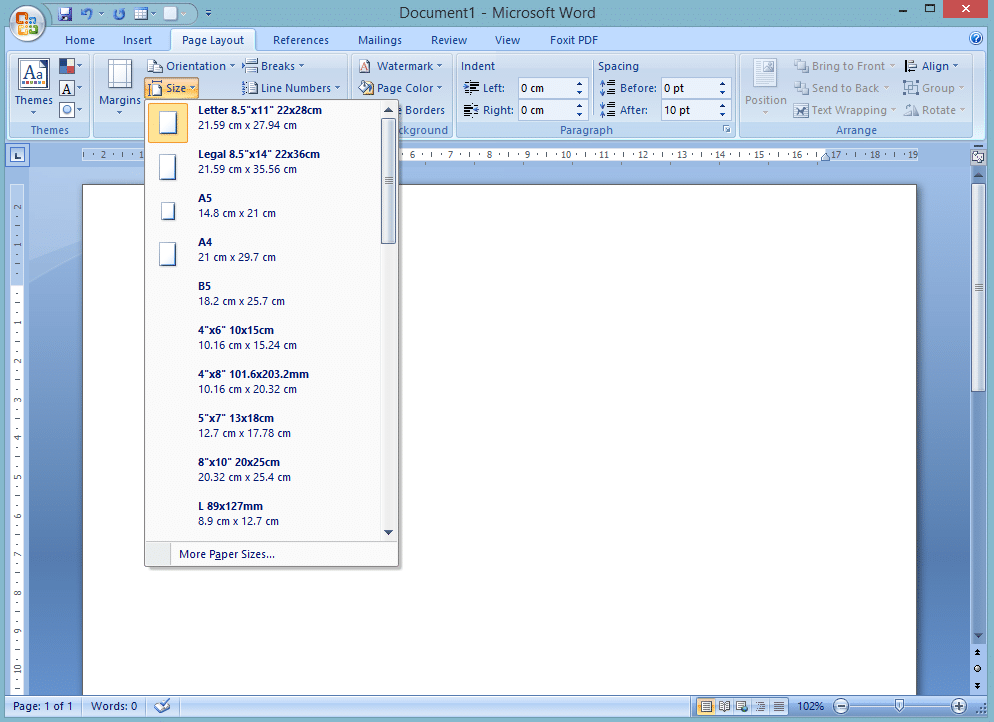
Cara ubah ukuran kertas mm menjadi cm di ms word
Menguasai Presisi: Cara Mengubah Ukuran Kertas dari Milimeter (mm) ke Sentimeter (cm) di Microsoft Word
Dalam dunia desain dokumen, keakuratan adalah kunci. Baik Anda sedang merancang brosur profesional, menyiapkan dokumen untuk dicetak dengan spesifikasi tertentu, atau sekadar ingin memahami dimensi kertas Anda dengan lebih baik, menguasai satuan pengukuran di Microsoft Word sangatlah penting. Salah satu skenario umum yang sering dihadapi pengguna adalah ketika spesifikasi ukuran kertas diberikan dalam milimeter (mm), namun antarmuka Word secara default menggunakan inci atau sentimeter. Artikel ini akan memandu Anda langkah demi langkah tentang cara mengubah satuan pengukuran ukuran kertas dari milimeter (mm) ke sentimeter (cm) di Microsoft Word, memastikan setiap dokumen Anda sesuai dengan kebutuhan presisi Anda.
Mengapa Satuan Ukuran Penting?
Sebelum kita menyelami cara mengubahnya, mari kita pahami mengapa satuan ukuran kertas menjadi begitu krusial:
- Presisi Desain: Dalam desain grafis atau tata letak dokumen profesional, milimeter sering digunakan karena menawarkan presisi yang lebih tinggi dibandingkan inci, terutama untuk detail kecil. Namun, bagi sebagian orang, sentimeter lebih mudah divisualisasikan dan dihitung secara intuitif.
- Kesesuaian Cetak: Percetakan sering kali memerlukan spesifikasi ukuran kertas yang tepat. Jika Anda bekerja dengan printer yang memberikan spesifikasi dalam mm, tetapi Anda lebih nyaman bekerja dalam cm, konversi yang akurat adalah mutlak diperlukan.
- Pemahaman Global: Meskipun inci adalah satuan standar di beberapa negara (seperti Amerika Serikat), milimeter dan sentimeter lebih umum digunakan di sebagian besar negara lain. Mengetahui cara menavigasi antara satuan-satuan ini akan sangat membantu dalam kolaborasi global.
- Konsistensi Dokumen: Memastikan semua elemen dalam dokumen Anda, termasuk ukuran kertas, menggunakan satuan yang konsisten akan mencegah kebingungan dan kesalahan saat mengedit atau mencetak.
Memahami Konversi Dasar
Sebelum memulai di Microsoft Word, mari kita ingat kembali konversi dasarnya:
- 1 sentimeter (cm) = 10 milimeter (mm)
- 1 milimeter (mm) = 0.1 sentimeter (cm)
Ini berarti untuk mengubah dari mm ke cm, Anda cukup membagi nilai dalam milimeter dengan 10. Misalnya, jika ukuran kertas adalah 297 mm, maka dalam cm ukurannya adalah 297 / 10 = 29.7 cm.
Langkah-langkah Mengubah Ukuran Kertas di Microsoft Word (mm ke cm)
Microsoft Word menawarkan fleksibilitas dalam mengatur ukuran kertas. Namun, penting untuk dicatat bahwa Word tidak secara langsung memungkinkan Anda "mengubah satuan" untuk dimensi kertas saja. Sebaliknya, Anda mengatur ukuran kertas dalam satuan yang Anda inginkan, dan jika spesifikasi awal Anda dalam mm, Anda perlu melakukan konversi manual sebelum memasukkannya ke dalam pengaturan Word.
Berikut adalah cara melakukannya, dengan asumsi Anda memiliki spesifikasi ukuran kertas dalam milimeter dan ingin memasukkannya ke dalam Word dalam sentimeter:
Langkah 1: Tentukan Spesifikasi Ukuran Kertas Anda dalam Milimeter
Misalkan Anda memiliki dokumen dengan spesifikasi ukuran kertas sebagai berikut:
- Lebar: 210 mm
- Tinggi: 297 mm
Ini adalah dimensi standar untuk kertas A4.
Langkah 2: Konversi Nilai Milimeter ke Sentimeter
Gunakan rumus konversi sederhana:
- Lebar dalam cm = Lebar dalam mm / 10
- Tinggi dalam cm = Tinggi dalam mm / 10
Untuk contoh kita:
- Lebar dalam cm = 210 mm / 10 = 21.0 cm
- Tinggi dalam cm = 297 mm / 10 = 29.7 cm
Sekarang Anda memiliki ukuran kertas yang diinginkan dalam sentimeter: 21.0 cm x 29.7 cm.
Langkah 3: Buka Microsoft Word dan Akses Pengaturan Tata Letak Halaman
- Buka dokumen Microsoft Word Anda. Jika Anda membuat dokumen baru, itu juga tidak masalah.
- Pergi ke tab Layout (atau Page Layout di versi Word yang lebih lama) pada pita (ribbon).
- Di grup Page Setup, cari opsi Size (Ukuran).
Langkah 4: Pilih atau Atur Ukuran Kertas Kustom
- Klik pada Size (Ukuran). Anda akan melihat daftar ukuran kertas standar yang umum digunakan.
- Jika ukuran yang Anda inginkan (dalam cm yang sudah dikonversi) terdaftar di sana (misalnya, A4 biasanya sekitar 21.0 cm x 29.7 cm), Anda bisa langsung memilihnya.
- Namun, jika Anda memiliki dimensi yang spesifik atau ingin memastikan keakuratannya, pilih More Paper Sizes… (Ukuran Kertas Lainnya…) di bagian bawah daftar. Ini akan membuka jendela Page Setup.
Langkah 5: Masukkan Dimensi dalam Sentimeter di Jendela Page Setup
- Di jendela Page Setup, pastikan Anda berada di tab Paper (Kertas).
- Anda akan melihat bagian Paper size (Ukuran Kertas) dengan opsi untuk Width (Lebar) dan Height (Tinggi).
- Di kotak Width (Lebar), masukkan nilai lebar dalam sentimeter yang telah Anda konversi. Dalam contoh kita, ketik
21.0. -
Di kotak Height (Tinggi), masukkan nilai tinggi dalam sentimeter yang telah Anda konversi. Dalam contoh kita, ketik
29.7.- Penting: Microsoft Word sering kali menampilkan satuan pengukuran untuk kotak input lebar dan tinggi ini. Perhatikan apakah ada tulisan "cm" atau ikon penggaris yang menunjukkan sentimeter. Jika tidak, Word biasanya akan menggunakan satuan default yang terpasang di sistem Anda, yang mungkin adalah inci. Namun, ketika Anda mengetik nilai numerik secara langsung, Word akan mencoba menginterpretasikannya berdasarkan satuan defaultnya. Untuk memastikan ini bekerja dengan benar, pastikan pengaturan default Anda (lihat bagian di bawah) sesuai.
Langkah 6: Terapkan Perubahan
- Setelah memasukkan dimensi dalam sentimeter, klik OK pada jendela Page Setup.
Ukuran halaman dokumen Anda sekarang telah diatur sesuai dengan dimensi dalam sentimeter yang Anda masukkan.
Mengubah Satuan Pengukuran Default di Microsoft Word (Opsional, tetapi Direkomendasikan)
Meskipun Anda bisa memasukkan nilai sentimeter secara manual seperti di atas, akan jauh lebih mudah jika Word secara default menampilkan dan menggunakan sentimeter untuk semua pengaturan pengukuran, termasuk margin, tab, dan ukuran kertas. Ini akan membuat prosesnya lebih intuitif.
Berikut cara mengubah satuan pengukuran default di Microsoft Word ke sentimeter:
Langkah 1: Akses Opsi Word
- Buka Microsoft Word.
- Klik tab File (Berkas) di sudut kiri atas.
- Di menu sebelah kiri, gulir ke bawah dan klik Options (Opsi).
Langkah 2: Navigasi ke Pengaturan Tampilan Lanjutan
- Di jendela Word Options (Opsi Word) yang muncul, klik Advanced (Tingkat Lanjut) di menu sebelah kiri.
Langkah 3: Cari Bagian "Display" dan Ubah Satuan Pengukuran
- Gulir ke bawah di panel kanan hingga Anda menemukan bagian Show document content (Tampilkan konten dokumen) atau bagian yang serupa yang berhubungan dengan pengukuran.
- Cari opsi Show measurements in units of: (Tampilkan pengukuran dalam satuan:).
- Klik kotak dropdown di sebelahnya.
- Pilih Centimeters (Sentimeter) dari daftar pilihan.
Langkah 4: Konfirmasi Perubahan
- Klik OK di bagian bawah jendela Word Options untuk menyimpan perubahan Anda.
Setelah langkah ini, Microsoft Word akan menggunakan sentimeter sebagai satuan pengukuran default untuk berbagai hal, termasuk:
- Pengaturan ukuran kertas (saat Anda memasukkan nilai secara manual).
- Pengaturan margin.
- Pengaturan tab.
- Pengaturan indentasi.
- Penggaris (ruler) yang terlihat di bagian atas dan samping halaman (jika diaktifkan).
Dengan mengubah satuan default ini, proses memasukkan dimensi kertas dalam sentimeter menjadi jauh lebih langsung dan mengurangi kemungkinan kesalahan konversi atau interpretasi.
Tips Tambahan dan Pertimbangan
- Gunakan Penggaris (Ruler): Pastikan penggaris (ruler) diaktifkan di Word. Anda bisa mengaktifkannya dari tab View (Tampilan) > grup Show (Tampilkan) > centang kotak Ruler (Penggaris). Ini akan membantu Anda secara visual memverifikasi ukuran halaman dan margin Anda dalam satuan yang Anda pilih.
- Periksa Printer Driver Anda: Terkadang, pengaturan ukuran kertas di Word harus sesuai dengan pengaturan yang dikenali oleh driver printer Anda. Jika Anda mengalami masalah saat mencetak, periksa juga pengaturan ukuran kertas di properti printer Anda.
- Simpan sebagai Template: Jika Anda sering bekerja dengan dokumen yang memerlukan ukuran kertas spesifik, pertimbangkan untuk menyimpannya sebagai template. Dengan begitu, Anda bisa memulai dokumen baru dengan pengaturan ukuran kertas yang sudah benar.
- Kesalahan Umum: Salah satu kesalahan paling umum adalah lupa mengonversi dari mm ke cm, atau memasukkan nilai mm seolah-olah itu adalah cm. Selalu periksa kembali angka Anda setelah konversi.
- Edisi Word yang Berbeda: Meskipun langkah-langkahnya secara umum sama, lokasi persis dari opsi "Page Setup" atau "Word Options" mungkin sedikit berbeda antar versi Microsoft Word (misalnya, Word 2010, 2013, 2016, 2019, atau Microsoft 365). Namun, prinsip dasarnya tetap sama: cari pengaturan tata letak halaman untuk ukuran kertas dan pengaturan opsi untuk satuan pengukuran default.
Kesimpulan
Mengubah ukuran kertas dari milimeter ke sentimeter di Microsoft Word mungkin terdengar rumit pada awalnya, terutama jika Anda tidak terbiasa dengan antarmukanya. Namun, dengan memahami konversi dasar dan mengikuti langkah-langkah yang diuraikan di atas, Anda dapat dengan mudah mengatur dokumen Anda sesuai dengan spesifikasi yang diinginkan.
Mengubah satuan pengukuran default Word ke sentimeter adalah langkah yang sangat direkomendasikan untuk menyederhanakan proses ini dan memastikan konsistensi dalam semua dokumen Anda. Dengan presisi yang tepat, Anda dapat membuat dokumen yang tidak hanya terlihat profesional tetapi juga memenuhi semua persyaratan teknis yang diperlukan, baik untuk keperluan cetak maupun digital. Sekarang, Anda siap untuk menguasai dimensi kertas Anda dengan percaya diri di Microsoft Word!
>