

Menguasai Presisi: Cara Mengubah Ukuran Kertas dari Milimeter ke Sentimeter di Microsoft Word
Dalam dunia desain dokumen, pencetakan, dan berbagai kebutuhan profesional lainnya, akurasi adalah kunci. Microsoft Word, sebagai alat pengolah kata yang paling umum digunakan, menyediakan fleksibilitas luar biasa dalam mengatur tata letak dokumen, termasuk ukuran kertas. Namun, terkadang kita dihadapkan pada situasi di mana ukuran kertas ditentukan dalam satuan milimeter (mm), sementara preferensi pribadi atau persyaratan proyek mengharuskan kita bekerja dengan satuan sentimeter (cm).
Artikel ini akan memandu Anda langkah demi langkah, secara komprehensif, untuk mengubah pengaturan ukuran kertas dari milimeter ke sentimeter di Microsoft Word. Kita akan membahas mengapa hal ini penting, cara melakukannya di berbagai versi Word, tips tambahan, dan potensi masalah yang mungkin timbul.
Mengapa Perlu Mengubah Satuan Ukuran Kertas?
Ada beberapa alasan mengapa Anda mungkin perlu mengubah satuan ukuran kertas di Microsoft Word:
- Konsistensi dengan Standar Industri: Banyak industri, terutama percetakan dan desain grafis, menggunakan milimeter sebagai satuan standar untuk ukuran kertas (misalnya, A4 adalah 210 mm x 297 mm). Namun, bagi sebagian pengguna, sentimeter mungkin lebih intuitif dan mudah divisualisasikan.
- Kemudahan Pengukuran dan Perencanaan: Bagi sebagian orang, menghitung dan memvisualisasikan ukuran dalam sentimeter terasa lebih mudah daripada milimeter. Ini bisa sangat membantu saat merencanakan tata letak, margin, atau penempatan elemen dalam dokumen.
- Persyaratan Proyek atau Klien: Terkadang, proyek spesifik atau permintaan klien mungkin secara eksplisit menyatakan bahwa ukuran kertas harus diukur dalam sentimeter. Mematuhi persyaratan ini sangat penting untuk menghindari kesalahpahaman dan memastikan hasil akhir sesuai harapan.
- Penggunaan Alat Ukur Eksternal: Jika Anda menggunakan penggaris fisik atau alat ukur lain yang menggunakan sentimeter, bekerja dengan satuan yang sama di Word akan menyederhanakan proses perbandingan dan penyesuaian.
- Menghindari Kesalahan Konversi: Melakukan konversi manual dari milimeter ke sentimeter bisa rentan terhadap kesalahan ketik atau perhitungan. Mengatur Word untuk menggunakan sentimeter secara langsung menghilangkan risiko ini.
Cara Mengubah Ukuran Kertas di Microsoft Word (Langkah demi Langkah)
Proses mengubah satuan ukuran kertas di Microsoft Word pada dasarnya sama di berbagai versi modern, meskipun penempatan menu mungkin sedikit berbeda. Kita akan fokus pada versi yang paling umum digunakan, yaitu Microsoft Word 2013, 2016, 2019, dan Microsoft 365.
Langkah 1: Buka Dokumen Anda atau Mulai Dokumen Baru
Pertama, buka dokumen Microsoft Word yang ingin Anda ubah ukuran kertasnya, atau jika Anda ingin memulai dokumen baru dengan satuan sentimeter, buka Word dan buat dokumen kosong.
Langkah 2: Akses Tab "Layout" (Tata Letak)
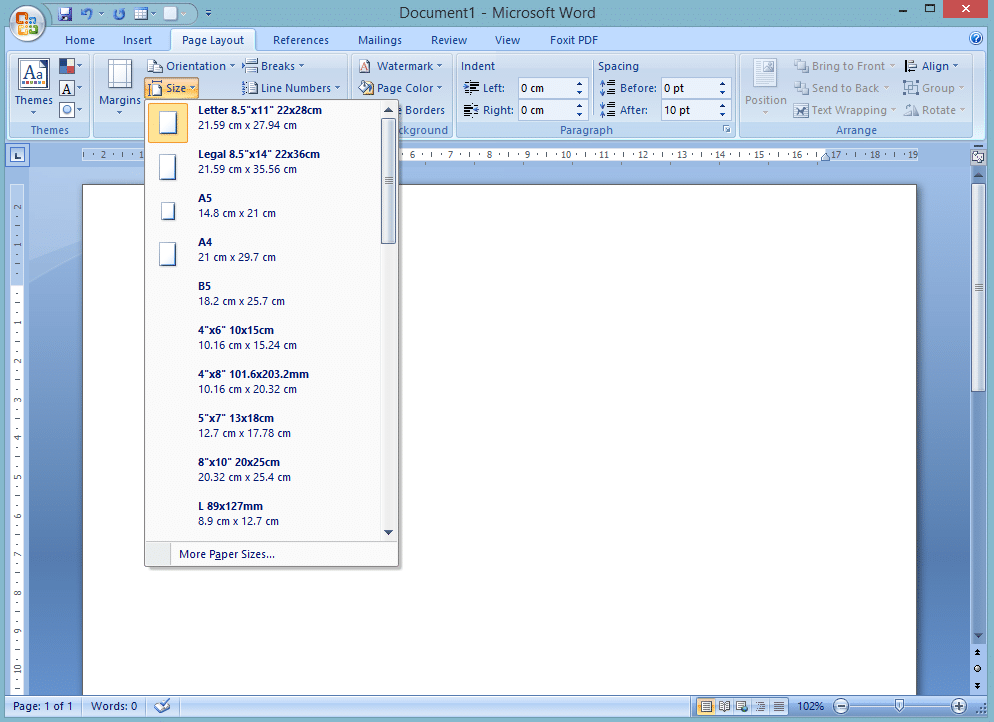
Di bilah menu atas Word, cari dan klik tab "Layout". Jika Anda menggunakan versi Word yang lebih lama (seperti Word 2007 atau 2010), tab ini mungkin bernama "Page Layout".
Langkah 3: Temukan Grup "Page Setup" (Pengaturan Halaman)
Dalam tab "Layout" (atau "Page Layout"), Anda akan menemukan beberapa grup pengaturan. Cari grup yang bernama "Page Setup".
Langkah 4: Klik "Size" (Ukuran)
Di dalam grup "Page Setup", cari tombol "Size". Klik tombol ini untuk membuka daftar pilihan ukuran kertas yang sudah ditentukan sebelumnya.
Langkah 5: Pilih "More Paper Sizes…" (Ukuran Kertas Lainnya…)
Pada daftar ukuran kertas yang muncul, Anda mungkin melihat ukuran standar seperti Letter, Legal, A4, dll. Untuk mengubah satuan pengukuran secara keseluruhan, Anda perlu mengakses pengaturan yang lebih rinci. Gulir ke bagian bawah daftar dan klik "More Paper Sizes…" atau "Ukuran Kertas Lainnya…".
Langkah 6: Akses Opsi "Paper" (Kertas) di Jendela "Page Setup"
Setelah mengklik "More Paper Sizes…", sebuah jendela dialog "Page Setup" akan muncul. Jendela ini memiliki beberapa tab: Margins, Paper, Layout. Pastikan Anda berada di tab "Paper".
Langkah 7: Temukan Bagian "Paper size" (Ukuran Kertas) dan Ubah Pengaturan "Units" (Satuan)
Di tab "Paper", Anda akan melihat bagian "Paper size". Di sinilah Anda dapat memilih ukuran kertas kustom atau mengatur dimensi yang spesifik.
Namun, yang terpenting untuk mengubah satuan pengukuran adalah mencari opsi satuan di bagian bawah jendela dialog "Page Setup" atau di dalam pengaturan yang lebih spesifik.
-
Untuk versi Word yang lebih baru (seperti Word 2013 ke atas): Setelah Anda masuk ke jendela "Page Setup" (melalui tab "Layout" > "Size" > "More Paper Sizes…"), biasanya ada opsi untuk mengubah satuan di bagian bawah jendela dialog tersebut, atau terkadang Anda perlu masuk ke pengaturan Word secara keseluruhan.
Cara yang lebih universal untuk mengubah satuan di seluruh Word:
- Klik tab "File".
- Pilih "Options" (Opsi).
- Di jendela "Word Options", pilih "Advanced" (Tingkat Lanjut) dari menu di sebelah kiri.
- Gulir ke bawah hingga Anda menemukan bagian "Display" (Tampilan) atau "Show document content" (Tampilkan konten dokumen).
- Cari opsi "Show measurements in units of:" (Tampilkan pengukuran dalam satuan:).
- Klik dropdown menu di sebelahnya dan pilih "Centimeters" (Sentimeter).
- Klik "OK" untuk menyimpan perubahan.
Setelah Anda mengubah satuan pengukuran melalui "Word Options" ini, kembali ke dokumen Anda:
- Pergi ke tab "Layout".
- Klik "Size".
- Pilih "More Paper Sizes…".
- Sekarang, ketika Anda melihat dimensi lebar dan tinggi di bawah "Paper size", Anda akan melihatnya dalam sentimeter. Anda bisa memilih ukuran yang sudah ada atau memasukkan nilai kustom dalam sentimeter.
Langkah 8: Memasukkan Ukuran Kustom (jika diperlukan)
Jika ukuran kertas yang Anda inginkan tidak ada dalam daftar standar, Anda dapat memasukkan dimensi kustom. Di tab "Paper" (setelah membuka "More Paper Sizes…"), di bawah "Paper size", pilih opsi seperti "Custom Size" (Ukuran Kustom).
Kemudian, Anda akan melihat bidang "Width" (Lebar) dan "Height" (Tinggi). Masukkan nilai yang Anda inginkan dalam sentimeter di kedua bidang tersebut.
Contoh Konversi:
- Ukuran A4 adalah 210 mm x 297 mm.
- Dalam sentimeter, ini menjadi 21 cm x 29.7 cm.
Langkah 9: Konfirmasi Perubahan
Setelah Anda mengatur ukuran kertas yang diinginkan (baik memilih dari daftar atau memasukkan kustom) dan memastikan satuan yang digunakan adalah sentimeter, klik tombol "OK" di jendela "Page Setup" untuk menerapkan perubahan pada dokumen Anda.
Memeriksa dan Memastikan Satuan yang Digunakan
Setelah Anda melakukan perubahan, ada beberapa cara untuk memastikan bahwa Word sekarang menggunakan sentimeter:
- Periksa Pengaturan Ukuran Kertas: Kembali ke "Layout" > "Size" > "More Paper Sizes…". Periksa kembali apakah nilai Lebar dan Tinggi ditampilkan dalam sentimeter.
- Periksa Pengaturan Word Options: Ulangi langkah-langkah untuk masuk ke "File" > "Options" > "Advanced" > "Show measurements in units of:" dan pastikan "Centimeters" masih terpilih.
- Periksa Garis Panduan Tata Letak (Opsional): Jika Anda mengaktifkan penggaris di bagian atas dan samping dokumen Anda (View tab > centang Ruler), Anda dapat melihat apakah skala penggaris tersebut menunjukkan sentimeter.
Tips Tambahan dan Pertimbangan Penting
- Konsistensi adalah Kunci: Setelah Anda menetapkan satuan pengukuran untuk dokumen Anda, sebaiknya pertahankan konsistensi tersebut untuk semua dokumen yang Anda buat untuk proyek yang sama.
- Margin Dokumen: Mengubah ukuran kertas juga memengaruhi pengaturan margin. Setelah mengubah ukuran kertas, periksa kembali pengaturan margin Anda di tab "Layout" > "Margins". Pastikan margin yang Anda tetapkan sesuai dengan kebutuhan Anda dalam satuan sentimeter.
- Pengaruh pada Dokumen yang Ada: Jika Anda mengubah ukuran kertas pada dokumen yang sudah ada isinya, tata letak teks, gambar, dan elemen lainnya mungkin sedikit bergeser. Anda mungkin perlu melakukan penyesuaian kecil untuk memastikan semuanya terlihat rapi.
- Pentingnya Mengetahui Ukuran Standar: Mengetahui ukuran standar kertas dalam milimeter (misalnya, A4, Letter) dan cara mengkonversinya ke sentimeter akan sangat membantu saat Anda perlu memasukkan dimensi kustom.
- 1 inci = 2.54 cm
- 1 cm = 10 mm
- Pengaturan Default untuk Dokumen Baru: Perubahan yang Anda buat melalui "Word Options" akan menjadi pengaturan default untuk semua dokumen baru yang Anda buat di Word. Jika Anda ingin kembali ke milimeter untuk dokumen lain, Anda dapat mengulang proses tersebut dan memilih "Millimeters" di pengaturan "Show measurements in units of:".
- Perbedaan Antar Versi Word: Meskipun langkah-langkahnya serupa, tampilan antarmuka pengguna (UI) dapat sedikit berbeda antar versi Word. Jika Anda kesulitan menemukan opsi tertentu, coba gunakan fungsi pencarian di menu "File" > "Options" atau cari panduan spesifik untuk versi Word Anda.
Potensi Masalah dan Solusinya
- Ukuran Kertas yang Tepat Tidak Tersedia: Jika Anda membutuhkan ukuran kertas yang sangat spesifik dan tidak ada dalam daftar, selalu gunakan opsi "Custom Size" dan masukkan dimensi yang tepat dalam sentimeter.
- Tata Letak Berantakan Setelah Perubahan: Ini adalah masalah umum. Setelah mengubah ukuran kertas, tinjau kembali seluruh dokumen Anda. Sesuaikan margin, spasi antar baris, dan posisi objek jika diperlukan.
- Satuan Tidak Berubah: Jika Anda telah mengikuti langkah-langkah tetapi satuan pengukuran masih dalam milimeter, pastikan Anda telah menyimpan perubahan di "Word Options" dengan mengklik "OK". Terkadang, me-restart Word juga dapat membantu menerapkan perubahan pengaturan.
Kesimpulan
Mengubah ukuran kertas dari milimeter ke sentimeter di Microsoft Word adalah proses yang relatif mudah, namun membutuhkan perhatian pada detail. Dengan mengikuti panduan langkah demi langkah yang telah diuraikan di atas, Anda dapat dengan percaya diri mengatur dokumen Anda ke satuan pengukuran yang paling sesuai dengan kebutuhan Anda. Baik untuk memastikan konsistensi dengan standar industri, mempermudah pengukuran, atau memenuhi persyaratan spesifik, menguasai pengaturan ukuran kertas ini akan meningkatkan efisiensi dan akurasi kerja Anda di Microsoft Word. Ingatlah untuk selalu memeriksa kembali pengaturan Anda dan melakukan penyesuaian yang diperlukan pada tata letak dokumen untuk hasil yang optimal.