

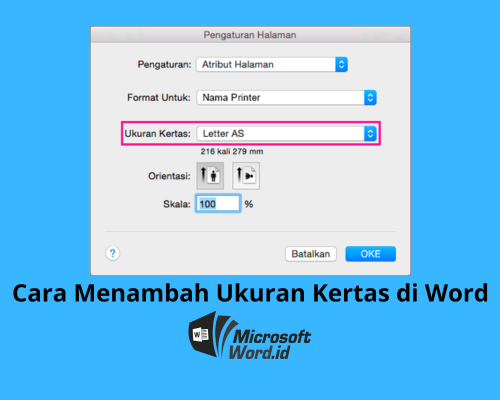
Cara ubah ukuran kertas di microsoft word
Panduan Lengkap: Mengubah Ukuran Kertas di Microsoft Word untuk Hasil Cetak Sempurna
Dalam dunia pengolahan dokumen, Microsoft Word menjadi raja yang tak tergantikan. Fleksibilitasnya dalam format teks, tata letak, dan elemen visual menjadikannya pilihan utama bagi pelajar, profesional, hingga pengguna rumahan. Namun, seiring dengan kreativitas dalam mendesain dokumen, seringkali kita dihadapkan pada kebutuhan untuk menyesuaikan ukuran kertas. Entah itu untuk mencetak brosur dengan dimensi spesifik, membuat kartu nama, poster, atau sekadar memastikan dokumen Anda pas dengan ukuran amplop standar, memahami cara mengubah ukuran kertas di Microsoft Word adalah keterampilan fundamental yang krusial.
Artikel ini akan membawa Anda menyelami setiap aspek penting terkait pengaturan ukuran kertas di Microsoft Word. Dari antarmuka yang mudah diakses hingga trik lanjutan untuk hasil yang profesional, kami akan memandu Anda langkah demi langkah agar dokumen Anda tidak hanya terlihat menarik di layar, tetapi juga sempurna saat dicetak.
Mengapa Ukuran Kertas Penting?
Sebelum kita mulai "bermain" dengan pengaturan, mari kita pahami mengapa ukuran kertas menjadi begitu vital dalam proses pembuatan dokumen:
- Hasil Cetak yang Akurat: Ini adalah alasan paling jelas. Jika Anda mengatur dokumen untuk ukuran A4 tetapi mencetaknya di kertas Letter, teks Anda mungkin terpotong atau tata letak menjadi berantakan. Sebaliknya, jika Anda mendesain untuk A4 dan mencetaknya di A4, semuanya akan sesuai.
- Estetika dan Profesionalisme: Ukuran kertas yang tepat berkontribusi besar pada penampilan keseluruhan dokumen. Brosur yang didesain untuk ukuran tertentu akan terlihat lebih rapi dan profesional daripada dokumen yang dipaksakan ke ukuran yang salah.
- Efisiensi Biaya: Mencetak dokumen yang ukurannya tidak sesuai dapat menyebabkan pemborosan kertas. Mengatur ukuran kertas dengan benar membantu mengoptimalkan penggunaan kertas.
- Persyaratan Khusus: Beberapa jenis dokumen memiliki standar ukuran kertas tertentu. Misalnya, kartu nama, sertifikat, atau undangan seringkali memiliki dimensi yang sudah ditetapkan.
- Tata Letak yang Optimal: Ukuran kertas memengaruhi bagaimana konten Anda disusun di halaman. Dengan ukuran yang tepat, Anda dapat mengatur margin, kolom, dan elemen visual lainnya dengan lebih efektif.
Langkah-Langkah Dasar Mengubah Ukuran Kertas di Microsoft Word
Microsoft Word menawarkan antarmuka yang intuitif untuk mengubah ukuran kertas. Pengaturan ini umumnya ditemukan dalam bagian "Tata Letak" (Layout) atau "Desain Halaman" (Page Layout), tergantung pada versi Word yang Anda gunakan.
Untuk Pengguna Microsoft Word Versi Terbaru (Microsoft 365, Word 2019, 2016):
- Buka Dokumen Anda: Mulailah dengan membuka dokumen Word yang ingin Anda ubah ukuran kertasnya.
- Navigasi ke Tab "Tata Letak" (Layout): Di bagian atas jendela Word, Anda akan menemukan beberapa tab menu seperti "Beranda" (Home), "Sisipkan" (Insert), "Desain" (Design), dan "Tata Letak" (Layout). Klik pada tab "Tata Letak".
- Temukan Grup "Pengaturan Halaman" (Page Setup): Di dalam tab "Tata Letak", Anda akan melihat beberapa grup yang mengorganisir perintah. Cari grup yang bernama "Pengaturan Halaman" (Page Setup).
- Klik "Ukuran" (Size): Di dalam grup "Pengaturan Halaman", Anda akan menemukan opsi "Ukuran" (Size). Klik pada opsi ini.
-
Pilih Ukuran Kertas yang Diinginkan: Sebuah daftar ukuran kertas standar akan muncul. Anda akan melihat opsi seperti:
- Letter (8.5" x 11"): Ukuran standar di Amerika Utara.
- Legal (8.5" x 14"): Ukuran yang lebih panjang dari Letter.
- A4 (21 cm x 29.7 cm): Ukuran standar internasional.
- A3 (29.7 cm x 42 cm): Ukuran dua kali A4.
- B5 (17.6 cm x 25 cm): Ukuran standar Jepang.
- Dan banyak lagi.
Pilih ukuran yang paling sesuai dengan kebutuhan Anda dari daftar ini.
Untuk Pengguna Microsoft Word Versi Lama (Word 2013, 2010, 2007):
Pada versi yang lebih lama, opsi ini mungkin berada di tab "Desain Halaman" (Page Layout).
- Buka Dokumen Anda.
- Navigasi ke Tab "Desain Halaman" (Page Layout).
- Temukan Grup "Pengaturan Halaman" (Page Setup).
- Klik "Ukuran" (Size).
- Pilih Ukuran Kertas yang Diinginkan.
Menggunakan Ukuran Kertas Kustom (Custom Size)
Kadang-kadang, ukuran kertas standar tidak mencukupi. Anda mungkin perlu mencetak pada kertas dengan dimensi yang sangat spesifik, seperti untuk foto ukuran paspor, kartu ucapan yang unik, atau bahkan desain yang lebih rumit. Di sinilah opsi "Ukuran Kertas Kustom" (Custom Size) berperan.
Langkah-langkah Mengatur Ukuran Kertas Kustom:
- Ikuti langkah 1-4 di atas (Navigasi ke tab "Tata Letak" > Grup "Pengaturan Halaman" > Klik "Ukuran").
- Pada bagian bawah daftar ukuran kertas standar, Anda akan menemukan opsi "Ukuran Kertas Lainnya…" (More Paper Sizes…) atau "Ukuran Kertas Kustom" (Custom Size). Klik opsi ini.
- Jendela "Pengaturan Halaman" (Page Setup) akan terbuka, dengan tab "Ukuran Kertas" (Paper) yang aktif.
- Di bagian "Ukuran Kertas" (Paper Size), Anda akan melihat opsi untuk memasukkan dimensi kustom. Biasanya ada dua bidang: Lebar (Width) dan Tinggi (Height).
- Masukkan Dimensi: Ketikkan nilai lebar dan tinggi yang Anda inginkan dalam satuan yang dipilih (inci, cm, dll.). Pastikan Anda memasukkan nilai yang benar sesuai dengan kebutuhan Anda.
- Satuan Pengukuran: Di bagian bawah jendela ini, Anda mungkin melihat opsi untuk mengubah satuan pengukuran. Anda bisa memilih inci, sentimeter, milimeter, atau poin. Pastikan satuan yang Anda pilih sesuai dengan cara Anda mengukur kertas fisik.
- Konfirmasi: Setelah memasukkan dimensi yang diinginkan, klik "OK" untuk menerapkan perubahan.
Tips Penting Saat Menggunakan Ukuran Kustom:
- Periksa Ulang Dimensi: Selalu periksa kembali lebar dan tinggi yang Anda masukkan. Kesalahan kecil dapat menyebabkan masalah tata letak yang signifikan.
- Perhatikan Orientasi: Meskipun Anda mengatur ukuran kustom, pastikan juga orientasi halaman (Potret/Portrait atau Lanskap/Landscape) sesuai dengan desain Anda. Ini dapat diatur di tab "Tata Letak" (Layout) yang sama, di bagian "Orientasi" (Orientation).
- Uji Cetak: Sebelum mencetak dalam jumlah besar, sangat disarankan untuk melakukan uji cetak pada satu halaman untuk memastikan semuanya terlihat seperti yang diharapkan.
Mengubah Ukuran Kertas untuk Bagian Tertentu (Section Breaks)
Dalam dokumen yang kompleks, Anda mungkin perlu menggunakan ukuran kertas yang berbeda untuk bagian-bagian yang berbeda. Misalnya, Anda mungkin memiliki bagian utama dokumen dalam ukuran A4, tetapi ada lampiran atau halaman judul yang perlu dicetak pada kertas Legal atau ukuran yang lebih kecil.
Untuk melakukan ini, Anda perlu menggunakan "Pemisah Bagian" (Section Breaks).
Langkah-langkah Menggunakan Pemisah Bagian untuk Ukuran Kertas Berbeda:
- Tempatkan Kursor: Posisikan kursor di akhir bagian dokumen di mana Anda ingin memulai bagian baru dengan ukuran kertas yang berbeda.
- Sisipkan Pemisah Bagian:
- Navigasi ke tab "Tata Letak" (Layout).
- Di grup "Pengaturan Halaman" (Page Setup), klik "Pemisah" (Breaks).
- Di bawah "Pemisah Bagian" (Section Breaks), pilih jenis pemisah yang sesuai. Pilihan yang paling umum adalah:
- Halaman Berikutnya (Next Page): Memulai bagian baru di halaman berikutnya.
- Berkesinambungan (Continuous): Memulai bagian baru di halaman yang sama (berguna jika Anda ingin mengubah orientasi atau ukuran kertas dalam satu halaman).
-
Atur Ukuran Kertas untuk Bagian Baru:
- Setelah pemisah bagian disisipkan, posisikan kursor Anda di dalam bagian baru tersebut.
- Navigasi kembali ke tab "Tata Letak" (Layout) > Grup "Pengaturan Halaman" (Page Setup) > "Ukuran" (Size).
- Pilih ukuran kertas yang Anda inginkan untuk bagian baru ini.
Penting: Pengaturan ukuran kertas yang Anda terapkan saat kursor berada di dalam suatu bagian akan memengaruhi hanya bagian tersebut, bukan seluruh dokumen.
Tips Mengelola Pemisah Bagian:
- Tampilkan Karakter Non-Cetak: Untuk melihat di mana pemisah bagian ditempatkan, aktifkan opsi "Tampilkan/Sembunyikan ¶" (Show/Hide ¶) di tab "Beranda" (Home), grup "Paragraf" (Paragraph). Ini akan menampilkan semua karakter yang tidak terlihat, termasuk pemisah bagian.
- Menghapus Pemisah Bagian: Anda dapat menghapus pemisah bagian dengan mengkliknya (setelah menampilkan karakter non-cetak) dan menekan tombol
DeleteatauBackspace. Hati-hati saat menghapus, karena ini dapat memengaruhi pemformatan bagian berikutnya. - Menghapus Pemisah Bagian dan Menggabungkan Bagian: Jika Anda ingin menghapus pemisah bagian dan menggabungkan dua bagian menjadi satu, Anda dapat menghapus pemisah bagian tersebut. Word kemudian akan menerapkan pengaturan dari bagian pertama ke bagian kedua, atau sebaliknya, tergantung pada posisinya.
Mengatasi Masalah Umum Terkait Ukuran Kertas
Meskipun prosesnya terlihat sederhana, terkadang masalah bisa muncul. Berikut adalah beberapa masalah umum dan solusinya:
-
Ukuran Kertas yang Dipilih Tidak Tersedia di Printer:
- Masalah: Anda telah mengatur dokumen Anda untuk ukuran kertas khusus, tetapi saat mencetak, printer Anda tidak mengenali atau tidak dapat mencetak pada ukuran tersebut.
- Solusi: Periksa spesifikasi printer Anda. Pastikan printer Anda mendukung ukuran kertas yang Anda pilih. Jika tidak, Anda perlu menyesuaikan ukuran kertas dokumen Anda ke ukuran yang didukung printer, atau mencari printer lain yang sesuai. Anda juga bisa mencoba mengatur printer default Anda ke ukuran kertas yang paling sering Anda gunakan.
-
Tata Letak Berubah Saat Mencetak:
- Masalah: Dokumen terlihat sempurna di layar, tetapi saat dicetak, tata letak berantakan, teks terpotong, atau gambar bergeser.
- Solusi:
- Periksa Margin: Margin yang terlalu sempit untuk ukuran kertas yang dipilih dapat menyebabkan teks terpotong. Sesuaikan margin Anda di tab "Tata Letak" (Layout) > Grup "Pengaturan Halaman" (Page Setup) > "Margin" (Margins).
- Periksa Ukuran Font dan Gambar: Font yang terlalu besar atau gambar yang melebihi batas halaman dapat menyebabkan masalah. Sesuaikan ukuran font atau gambar Anda.
- Gunakan Pratinjau Cetak (Print Preview): Selalu gunakan fitur "Pratinjau Cetak" (Print Preview) (biasanya di File > Cetak / Print) untuk melihat bagaimana dokumen Anda akan terlihat di halaman sebelum mencetak.
- Pastikan Ukuran Kertas Printer Sama: Saat mencetak, pastikan ukuran kertas yang dipilih di dialog cetak printer sama persis dengan ukuran kertas yang Anda atur di Word.
-
Ukuran Kertas Tidak Konsisten Antar Halaman:
- Masalah: Beberapa halaman menggunakan ukuran kertas yang Anda inginkan, tetapi yang lain kembali ke ukuran default.
- Solusi: Ini biasanya disebabkan oleh pemisah bagian yang tidak sengaja disisipkan atau pengaturan ukuran kertas yang diterapkan pada seluruh dokumen, bukan hanya pada bagian tertentu. Periksa kembali pemisah bagian Anda dan pastikan pengaturan ukuran kertas telah diterapkan dengan benar pada setiap bagian yang relevan.
Kapan Mengubah Ukuran Kertas?
- Membuat Kartu Nama: Biasanya 8.5 cm x 5.5 cm atau ukuran kustom lainnya.
- Mendesain Brosur/Flyer: Ukuran A5, A4, atau ukuran kustom yang lebih lebar.
- Membuat Undangan: Berbagai ukuran, dari kartu pos hingga ukuran amplop tertentu.
- Mencetak Poster: Ukuran A3, A2, atau lebih besar.
- Menyiapkan Dokumen untuk Kertas Khusus: Kertas foto, kertas label, atau kertas dengan tekstur tertentu.
- Membuat Sertifikat: Seringkali menggunakan ukuran Letter atau Legal.
- Mengubah Orientasi Dokumen: Terkadang, mengubah ukuran kertas juga berarti Anda perlu mengubah orientasi dari Potret ke Lanskap atau sebaliknya.
Kesimpulan
Mengubah ukuran kertas di Microsoft Word adalah keterampilan yang esensial untuk memastikan dokumen Anda tidak hanya menarik secara visual, tetapi juga fungsional dan profesional saat dicetak. Dengan mengikuti panduan langkah demi langkah yang telah dijelaskan, baik untuk ukuran standar maupun kustom, Anda dapat dengan percaya diri menyesuaikan dokumen Anda. Ingatlah selalu untuk memeriksa ulang pengaturan, menggunakan fitur pratinjau cetak, dan memahami bagaimana pemisah bagian bekerja untuk mengelola dokumen yang lebih kompleks. Dengan penguasaan teknik ini, Anda akan lebih siap untuk menghasilkan output cetak yang sempurna, sesuai dengan visi kreatif Anda.
>