

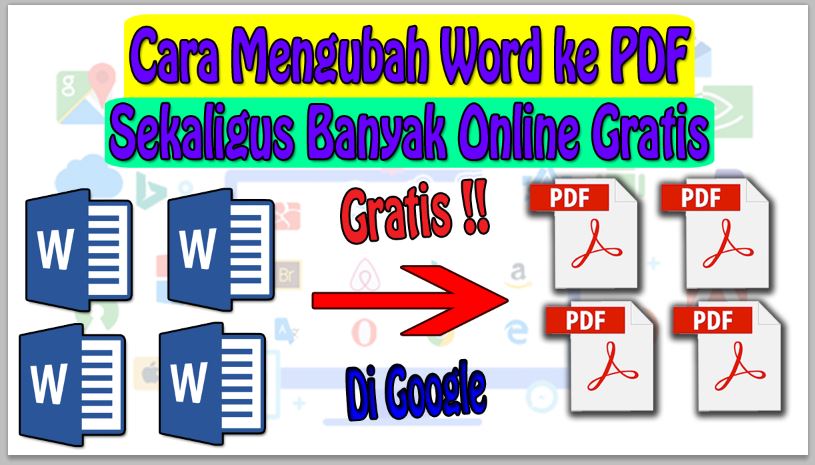
Ubah PDF ke Word Sekaligus: Solusi Cepat untuk Produktivitas Maksimal
Di era digital yang serba cepat, bekerja dengan berbagai format dokumen adalah hal yang lumrah. Salah satu format yang paling sering kita temui adalah Portable Document Format (PDF). Dibuat untuk menjaga tata letak dokumen tetap konsisten di berbagai platform, PDF memang unggul dalam hal presentasi dan keamanan. Namun, ketika kebutuhan mengharuskan kita untuk mengedit konten di dalamnya, PDF bisa menjadi tantangan. Berbeda dengan dokumen Microsoft Word (.doc/.docx) yang fleksibel dan mudah diedit, PDF seringkali bersifat "terkunci" dan sulit dimanipulasi secara langsung.
Bayangkan skenario ini: Anda baru saja menerima sekumpulan laporan, proposal, atau formulir dalam format PDF yang perlu diubah menjadi dokumen Word agar bisa disunting, diperbarui, atau diintegrasikan ke dalam dokumen lain. Mengubahnya satu per satu tentu akan memakan waktu berjam-jam, bahkan berhari-hari, terutama jika jumlah file PDF yang harus diolah sangat banyak. Di sinilah pentingnya mengetahui cara mengubah PDF ke Word secara massal atau batch conversion. Teknik ini akan menjadi penyelamat Anda, menghemat waktu berharga, dan meningkatkan produktivitas secara signifikan.
Artikel ini akan mengupas tuntas berbagai metode dan alat yang bisa Anda gunakan untuk melakukan konversi PDF ke Word secara batch. Kita akan membahas mulai dari solusi daring (online) yang praktis hingga perangkat lunak desktop yang lebih canggih, serta memberikan panduan langkah demi langkah untuk setiap metode.
Mengapa Konversi PDF ke Word Massal Penting?
Sebelum menyelami cara melakukannya, mari kita pahami mengapa kemampuan konversi massal ini begitu krusial dalam lingkungan kerja modern:
- Efisiensi Waktu: Ini adalah alasan utama. Mengubah ratusan file PDF satu per satu adalah tugas yang membosankan dan memakan waktu. Konversi massal mengotomatiskan proses ini, memungkinkan Anda mengolah banyak dokumen dalam sekali jalan.
- Kemudahan Edit dan Pembaruan: Dokumen Word menawarkan fleksibilitas luar biasa untuk mengedit teks, memformat ulang, menyisipkan gambar, dan melakukan perubahan lain. Jika Anda perlu memperbarui informasi dalam dokumen PDF, mengubahnya ke Word adalah langkah pertama yang paling logis.
- Integrasi Dokumen: Seringkali, Anda perlu menggabungkan konten dari beberapa dokumen PDF ke dalam satu dokumen Word yang lebih besar. Konversi massal memudahkan Anda untuk mendapatkan semua bahan mentah dalam format yang dapat diedit.
- Analisis Data: Jika PDF berisi data tabular atau informasi penting lainnya, mengubahnya ke format Word (yang kemudian bisa diekspor ke Excel atau dianalisis lebih lanjut) akan mempermudah proses ekstraksi dan analisis data.
- Kolaborasi: Berbagi dokumen Word untuk diedit dan dikomentari oleh tim lebih mudah daripada berbagi PDF yang mungkin memerlukan alat khusus untuk anotasi.
Metode Konversi PDF ke Word Massal
Ada beberapa pendekatan yang bisa Anda ambil untuk melakukan konversi massal. Masing-masing memiliki kelebihan dan kekurangannya sendiri, tergantung pada kebutuhan spesifik Anda, jumlah file, kompleksitas dokumen, dan preferensi keamanan data.
1. Menggunakan Konverter PDF Online Massal
Solusi daring adalah pilihan paling populer karena kemudahan akses dan tidak memerlukan instalasi perangkat lunak. Banyak situs web menawarkan layanan konversi PDF ke Word, dan beberapa di antaranya secara khusus mendukung konversi batch.
Cara Kerja Umum:
- Unggah File: Anda biasanya akan diarahkan untuk mengunggah beberapa file PDF sekaligus ke platform konverter. Beberapa situs memungkinkan Anda menarik dan melepaskan (drag and drop) folder atau file.
- Pilih Format Output: Pastikan Anda memilih "Word (.docx)" sebagai format keluaran.
- Proses Konversi: Situs web akan memproses file-file Anda di server mereka.
- Unduh Hasil: Setelah konversi selesai, Anda akan diberikan tautan untuk mengunduh semua file Word yang telah dikonversi, seringkali dalam bentuk arsip ZIP.
Contoh Layanan Populer:
- Adobe Acrobat Online: Adobe, pencipta format PDF, menawarkan solusi online yang andal. Meskipun fitur konversi massal mungkin memerlukan langganan, kualitas konversinya seringkali yang terbaik.
- Smallpdf: Dikenal dengan antarmuka yang ramah pengguna, Smallpdf menyediakan berbagai alat PDF, termasuk konverter PDF ke Word yang mendukung unggahan banyak file.
- iLovePDF: Mirip dengan Smallpdf, iLovePDF menawarkan suite lengkap alat PDF online, termasuk konversi massal dengan antarmuka yang intuitif.
- PDF2DOC: Situs ini secara spesifik berfokus pada konversi PDF ke DOC/DOCX dan mendukung pengolahan banyak file sekaligus.
Keuntungan:
- Mudah Diakses: Tidak perlu menginstal apa pun, cukup buka browser web.
- Cepat untuk Dokumen Sederhana: Sangat efisien untuk file PDF yang tidak terlalu kompleks.
- Gratis (dengan Batasan): Banyak layanan menawarkan konversi gratis dengan batasan jumlah file per hari atau ukuran file.
Kekurangan:
- Privasi dan Keamanan Data: Mengunggah dokumen sensitif ke server pihak ketiga bisa menjadi risiko keamanan. Pastikan Anda menggunakan layanan terkemuka dan memahami kebijakan privasi mereka.
- Keterbatasan Ukuran dan Jumlah File: Versi gratis seringkali memiliki batasan ketat.
- Kualitas Konversi Bervariasi: Kompleksitas tata letak, gambar, tabel, dan font khusus dapat memengaruhi kualitas hasil konversi.
- Membutuhkan Koneksi Internet: Ketergantungan pada koneksi internet yang stabil.
Tips Menggunakan Konverter Online Massal:
- Periksa Reputasi Situs: Pilih situs web yang memiliki ulasan positif dan reputasi baik.
- Baca Kebijakan Privasi: Pastikan Anda nyaman dengan bagaimana data Anda akan ditangani.
- Uji Coba dengan File Non-Sensitif: Sebelum mengunggah dokumen penting, coba konversi beberapa file contoh untuk melihat hasilnya.
- Perhatikan Batasan: Pahami batasan ukuran file, jumlah file, dan frekuensi penggunaan pada versi gratis.
2. Menggunakan Perangkat Lunak Desktop (Berbayar/Gratis)
Untuk kebutuhan yang lebih serius, privasi yang lebih tinggi, atau konversi dengan kualitas terbaik, perangkat lunak desktop adalah pilihan yang lebih baik. Banyak perangkat lunak yang dirancang khusus untuk mengelola dan mengonversi PDF, dan beberapa memiliki fitur konversi massal yang kuat.
A. Adobe Acrobat Pro DC:
Adobe Acrobat Pro DC adalah standar industri untuk bekerja dengan PDF. Fitur konversi massalnya sangat canggih dan menghasilkan kualitas terbaik.
Langkah-langkah Konversi Massal di Adobe Acrobat Pro DC:
- Buka Adobe Acrobat Pro DC.
- Pilih File > Create > PDF from Multiple Files.
- Klik Add Files atau Add Folders untuk memilih file PDF yang ingin Anda konversi. Anda bisa menambahkan banyak file sekaligus.
- Pastikan format output yang dipilih adalah Microsoft Word Document.
- Klik OK.
- Pilih lokasi penyimpanan untuk file Word yang dikonversi dan klik Save. Acrobat akan memproses semua file yang dipilih.
Keuntungan:
- Kualitas Konversi Terbaik: Sangat akurat dalam mempertahankan tata letak, font, gambar, dan tabel.
- Kontrol Penuh: Anda memiliki kendali penuh atas proses konversi.
- Keamanan Data: File diproses secara lokal di komputer Anda, sehingga lebih aman untuk dokumen sensitif.
- Fitur Tambahan: Menawarkan berbagai alat pengeditan, pembuatan, dan pengelolaan PDF lainnya.
Kekurangan:
- Berbayar: Adobe Acrobat Pro DC adalah perangkat lunak berbayar dengan biaya langganan.
- Membutuhkan Instalasi: Perlu diunduh dan diinstal di komputer Anda.
B. Alternatif Perangkat Lunak Desktop Lainnya:
Ada banyak alternatif perangkat lunak desktop lain yang menawarkan fitur konversi PDF ke Word massal, beberapa di antaranya mungkin lebih terjangkau atau bahkan gratis.
- Wondershare PDFelement: Perangkat lunak all-in-one ini menawarkan konversi massal yang efisien dengan kualitas yang baik dan harga yang lebih kompetitif dibandingkan Adobe.
- Nitro PDF Pro: Pesaing kuat Adobe Acrobat, Nitro PDF Pro juga memiliki fitur konversi massal yang andal.
- Foxit PhantomPDF (sekarang PDF Editor): Solusi PDF lainnya yang menawarkan fitur konversi massal yang kuat.
- Perangkat Lunak Gratis (dengan Keterbatasan): Beberapa perangkat lunak gratis mungkin menawarkan konversi massal, namun kualitasnya seringkali bervariasi dan mungkin kurang akurat dibandingkan solusi berbayar. Contohnya bisa ditemukan di situs unduh perangkat lunak terkemuka, namun selalu berhati-hatilah terhadap potensi malware atau iklan yang mengganggu.
Keuntungan Perangkat Lunak Desktop (Umum):
- Privasi dan Keamanan: Pemrosesan lokal.
- Kualitas Tinggi: Umumnya menghasilkan konversi yang lebih akurat.
- Tidak Tergantung Internet: Bisa digunakan kapan saja tanpa koneksi internet.
- Fitur Tambahan: Seringkali dilengkapi dengan alat pengeditan PDF lainnya.
Kekurangan Perangkat Lunak Desktop (Umum):
- Biaya: Banyak yang berbayar.
- Instalasi: Membutuhkan ruang penyimpanan dan proses instalasi.
3. Menggunakan Fitur Impor/Buka di Microsoft Word (Terbatas untuk Konversi Massal)
Microsoft Word sendiri memiliki kemampuan untuk membuka dan mengonversi file PDF. Namun, fitur ini tidak dirancang untuk konversi massal dan lebih cocok untuk mengubah satu file PDF pada satu waktu.
Cara Kerja:
- Buka Microsoft Word.
- Pilih File > Open.
- Navigasi ke lokasi file PDF Anda dan pilih file tersebut.
- Word akan menampilkan pesan yang memberitahukan bahwa ia akan mengonversi PDF ke dokumen Word yang dapat diedit. Klik OK.
- Dokumen akan dibuka sebagai file Word yang dapat diedit.
Kelebihan:
- Terintegrasi: Tidak memerlukan alat tambahan jika Anda sudah memiliki Microsoft Word.
- Gratis (jika sudah punya Word): Tidak ada biaya tambahan.
Kekurangan:
- Tidak Mendukung Konversi Massal: Anda harus membuka dan mengonversi setiap file satu per satu.
- Kualitas Konversi Bervariasi: Terutama untuk PDF yang kompleks dengan banyak gambar, tabel, atau kolom, hasilnya mungkin tidak sempurna. Tata letak bisa bergeser.
Pertimbangan Penting Saat Melakukan Konversi Massal
Terlepas dari metode yang Anda pilih, ada beberapa faktor yang perlu dipertimbangkan untuk mendapatkan hasil terbaik:
- Kompleksitas Dokumen: PDF yang sederhana (teks murni, tanpa banyak pemformatan) akan lebih mudah dikonversi daripada PDF yang berisi banyak gambar, tabel rumit, kolom, grafik, atau elemen tata letak yang kompleks.
- Kualitas PDF Asli: Jika PDF asli memiliki kualitas buruk (misalnya, hasil scan yang buram), maka hasil konversi ke Word juga kemungkinan akan buruk.
- Font Khusus: Penggunaan font yang tidak standar atau khusus pada PDF dapat menyebabkan masalah saat konversi jika font tersebut tidak terinstal di sistem Anda atau tidak didukung oleh konverter.
- Tata Letak: Pertahankan ekspektasi yang realistis. Konversi massal, terutama dari PDF yang sangat visual, mungkin memerlukan sedikit penyesuaian tata letak di dokumen Word yang dihasilkan.
- Keamanan Data: Jika Anda menangani informasi sensitif, selalu utamakan solusi lokal (perangkat lunak desktop) daripada layanan online.
Kesimpulan
Kemampuan untuk mengubah PDF ke Word secara massal adalah keterampilan yang sangat berharga di dunia kerja modern. Dengan kemajuan teknologi, kini ada berbagai macam solusi yang tersedia, mulai dari konverter online yang praktis hingga perangkat lunak desktop yang kuat.
Untuk kebutuhan cepat dan sederhana, konverter online bisa menjadi pilihan yang sangat baik, asalkan Anda memperhatikan aspek keamanan data. Namun, untuk profesional yang membutuhkan kualitas terbaik, privasi maksimal, dan kemampuan untuk menangani dokumen yang sangat kompleks, investasi pada perangkat lunak desktop seperti Adobe Acrobat Pro DC atau alternatifnya adalah langkah yang bijak.
Dengan memanfaatkan alat konversi massal ini, Anda dapat secara drastis mengurangi waktu yang dihabiskan untuk tugas-tugas repetitif, membebaskan diri untuk fokus pada pekerjaan yang lebih penting, dan meningkatkan efisiensi kerja Anda secara keseluruhan. Jadi, jangan biarkan format PDF menghambat produktivitas Anda; temukan solusi konversi massal yang tepat untuk Anda dan nikmati alur kerja yang lebih lancar.