

Menguasai Tata Letak: Panduan Lengkap Mengubah Ukuran Kertas di Microsoft Word
Dalam dunia pengolahan dokumen, Microsoft Word adalah raja. Fleksibilitasnya memungkinkan kita membuat segala sesuatu mulai dari surat sederhana hingga laporan yang kompleks dan publikasi profesional. Salah satu aspek mendasar dari tata letak dokumen adalah ukuran kertas. Memilih dan mengubah ukuran kertas yang tepat dapat secara signifikan memengaruhi keterbacaan, estetika, dan kepraktisan dokumen Anda. Entah Anda sedang menyiapkan brosur untuk dicetak, membuat poster, atau sekadar memastikan surat Anda sesuai dengan amplop standar, menguasai cara mengubah ukuran kertas di Word adalah keterampilan yang esensial.
Artikel ini akan membawa Anda melalui langkah-langkah rinci untuk mengubah ukuran kertas di Microsoft Word, mencakup berbagai skenario dan memberikan tips berharga untuk memastikan hasil yang optimal. Kita akan menjelajahi mengapa ukuran kertas penting, cara menemukan opsi pengaturan, serta bagaimana menangani berbagai jenis ukuran kertas, termasuk yang kustom.
Mengapa Ukuran Kertas Penting?
Sebelum kita masuk ke cara melakukannya, mari kita pahami mengapa pengaturan ukuran kertas ini begitu krusial:
- Cetak yang Akurat: Ukuran kertas yang Anda atur di Word harus sesuai dengan ukuran kertas fisik yang akan Anda gunakan saat mencetak. Jika tidak, dokumen Anda bisa terpotong, terdistorsi, atau tidak pas pada halaman.
- Tata Letak yang Sesuai: Ukuran kertas memengaruhi bagaimana konten Anda ditampilkan di layar. Dokumen yang dirancang untuk kertas A4 akan terlihat berbeda di layar dibandingkan jika diatur untuk kertas Legal. Ini memengaruhi aliran teks, penempatan gambar, dan ruang kosong.
- Kebutuhan Spesifik: Berbagai jenis dokumen memiliki kebutuhan ukuran kertas yang berbeda. Surat bisnis biasanya menggunakan Letter atau A4. Brosur, pamflet, dan poster memerlukan ukuran yang lebih besar. Kartu nama tentu saja sangat kecil.
- Estetika dan Profesionalisme: Ukuran kertas yang tepat dapat membuat dokumen Anda terlihat lebih profesional dan menarik. Misalnya, menggunakan ukuran yang tidak umum tanpa alasan yang jelas mungkin terlihat aneh.
Langkah-Langkah Dasar Mengubah Ukuran Kertas di Microsoft Word
Microsoft Word menawarkan antarmuka yang intuitif untuk mengubah ukuran kertas. Opsi ini biasanya ditemukan di bagian pengaturan tata letak dokumen. Mari kita lihat langkah-langkahnya:
1. Buka Dokumen Anda:
Mulailah dengan membuka dokumen Microsoft Word yang ingin Anda ubah ukuran kertasnya.
2. Navigasi ke Tab "Tata Letak" (Layout):
Di bilah menu Word, cari dan klik tab "Tata Letak" (Layout). Tab ini berisi semua pengaturan yang berkaitan dengan organisasi halaman dokumen Anda, termasuk orientasi, margin, ukuran, dan kolom.
3. Temukan Grup "Atur Halaman" (Page Setup):
Di dalam tab "Tata Letak", Anda akan menemukan sebuah grup yang disebut "Atur Halaman" (Page Setup). Di sinilah Anda akan menemukan opsi untuk mengubah ukuran kertas.
4. Klik Tombol "Ukuran" (Size):
Dalam grup "Atur Halaman", cari dan klik tombol "Ukuran" (Size). Saat Anda mengkliknya, sebuah menu tarik-turun akan muncul, menampilkan daftar ukuran kertas standar yang umum digunakan.
5. Pilih Ukuran Kertas yang Diinginkan:
Menu tarik-turun "Ukuran" akan menampilkan berbagai pilihan seperti:
- Letter: Ukuran standar di Amerika Utara (8.5 x 11 inci atau sekitar 21.59 x 27.94 cm).
- Legal: Ukuran yang lebih panjang dari Letter (8.5 x 14 inci atau sekitar 21.59 x 35.56 cm), sering digunakan untuk dokumen hukum.
- A4: Ukuran standar internasional (21 x 29.7 cm atau sekitar 8.27 x 11.69 inci).
- A3: Ukuran yang lebih besar dari A4 (29.7 x 42 cm atau sekitar 11.69 x 16.54 inci).
- B5 (JIS): Ukuran standar Jepang.
Pilih ukuran kertas yang paling sesuai dengan kebutuhan Anda dari daftar ini. Setelah Anda memilihnya, ukuran kertas dokumen Anda akan langsung berubah.
Menyesuaikan Ukuran Kertas: Ukuran Kustom (Custom Size)
Terkadang, ukuran kertas standar tidak cukup. Anda mungkin perlu membuat ukuran kertas kustom untuk kebutuhan pencetakan yang spesifik, seperti membuat kartu ucapan dengan dimensi unik, atau merancang materi promosi dengan ukuran tertentu. Word memungkinkan Anda melakukan ini dengan mudah.
1. Ikuti Langkah 1-4 di Atas:
Mulai dengan membuka dokumen Anda, pergi ke tab "Tata Letak", grup "Atur Halaman", dan klik tombol "Ukuran".
2. Pilih "Ukuran Lainnya…" (More Paper Sizes…):
Di bagian bawah menu tarik-turun "Ukuran", Anda akan melihat opsi "Ukuran Lainnya…" (More Paper Sizes…). Klik opsi ini.
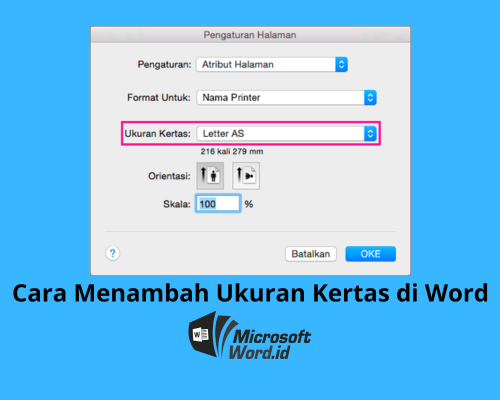
3. Buka Kotak Dialog "Pengaturan Halaman" (Page Setup):
Mengklik "Ukuran Lainnya…" akan membuka kotak dialog "Pengaturan Halaman" (Page Setup), dengan tab "Ukuran Kertas" (Paper Size) yang aktif.
4. Masukkan Dimensi Kustom:
Di bagian "Pengaturan Kertas" (Paper size), Anda akan melihat pilihan "Ukuran Kustom" (Custom size). Pilih opsi ini.
Di bawahnya, akan muncul kotak "Lebar" (Width) dan "Tinggi" (Height).
- Masukkan nilai lebar yang Anda inginkan di kotak "Lebar".
- Masukkan nilai tinggi yang Anda inginkan di kotak "Tinggi".
Anda dapat memilih unit pengukuran (inci, cm, dll.) di menu tarik-turun di sebelah kotak lebar dan tinggi.
5. Konfirmasikan Pengaturan:
Setelah Anda memasukkan dimensi kustom Anda, klik tombol "OK" di bagian bawah kotak dialog "Pengaturan Halaman".
Dokumen Anda sekarang akan diatur ke ukuran kertas kustom yang baru Anda tentukan. Ingatlah untuk memastikan bahwa printer Anda juga dapat mencetak pada ukuran kertas tersebut.
Pertimbangan Penting Saat Mengubah Ukuran Kertas
Mengubah ukuran kertas bukanlah sekadar mengklik tombol. Ada beberapa hal yang perlu Anda perhatikan untuk memastikan hasil yang optimal:
- Orientasi Halaman (Page Orientation): Bersamaan dengan ukuran kertas, Anda mungkin juga perlu mengubah orientasi halaman dari "Potret" (Portrait) menjadi "Lanskap" (Landscape), atau sebaliknya. Opsi ini juga terdapat di tab "Tata Letak", di sebelah tombol "Ukuran". Misalnya, untuk mencetak poster yang lebar, Anda mungkin memerlukan orientasi lanskap.
- Margin: Ketika Anda mengubah ukuran kertas, margin Anda mungkin perlu disesuaikan agar sesuai dengan dimensi baru. Margin yang terlalu lebar pada kertas kecil bisa membuat konten Anda terlihat sempit, sementara margin yang terlalu sempit pada kertas besar bisa terlihat berantakan. Anda dapat menyesuaikan margin melalui tombol "Margin" di tab "Tata Letak".
- Skala Konten: Word mencoba untuk menyesuaikan konten Anda dengan ukuran kertas baru. Namun, terkadang teks bisa menjadi terlalu kecil atau terlalu besar, dan gambar bisa terdistorsi. Anda mungkin perlu melakukan penyesuaian manual pada ukuran font, gambar, dan elemen tata letak lainnya setelah mengubah ukuran kertas.
- Jumlah Halaman: Perubahan ukuran kertas dapat memengaruhi jumlah halaman dokumen Anda. Jika Anda beralih dari ukuran kertas yang lebih besar ke yang lebih kecil, konten Anda mungkin perlu dipecah menjadi lebih banyak halaman. Sebaliknya, jika Anda beralih ke ukuran yang lebih besar, konten Anda mungkin menjadi lebih sedikit halaman.
- Pencetakan: Selalu periksa pengaturan printer Anda sebelum mencetak. Pastikan ukuran kertas yang dipilih di printer cocok dengan ukuran yang Anda atur di Word. Jika tidak, Anda akan mendapatkan hasil cetak yang tidak diinginkan.
- Template: Jika Anda sering membuat dokumen dengan ukuran kertas tertentu, pertimbangkan untuk membuat template. Dengan menyimpan dokumen sebagai template, Anda dapat dengan cepat memulai dokumen baru dengan pengaturan ukuran kertas dan tata letak yang sudah ditentukan. Untuk menyimpan sebagai template, buka "File" > "Simpan Sebagai" (Save As), lalu pilih *"Template Word (.dotx)"** dari daftar "Simpan sebagai tipe".
Skenario Umum Penggunaan
Mari kita lihat beberapa contoh bagaimana Anda bisa menggunakan fitur ini:
- Membuat Brosur A5: Jika Anda ingin membuat brosur yang dicetak di kertas A5 (setengah dari A4), Anda akan mengatur ukuran kertas ke A5. Anda mungkin juga perlu mengatur orientasi ke lanskap dan menyesuaikan margin.
- Desain Poster A3: Untuk poster, Anda akan memilih ukuran A3 (atau ukuran kustom yang lebih besar jika perlu) dan kemungkinan besar menggunakan orientasi lanskap untuk tata letak yang lebih luas.
- Surat Bisnis Standar: Untuk surat bisnis, ukuran Letter atau A4 adalah standar. Pastikan ukuran kertas yang Anda pilih sesuai dengan kertas yang biasa Anda gunakan untuk surat.
- Kartu Undangan Kustom: Jika Anda mendesain kartu undangan dengan ukuran spesifik, gunakan fitur "Ukuran Kustom" untuk memasukkan dimensi yang tepat.
Mengatasi Masalah Umum
Kadang-kadang, setelah mengubah ukuran kertas, Anda mungkin menghadapi beberapa masalah:
- Teks "Meluap" atau Terpotong: Ini terjadi ketika konten Anda terlalu banyak untuk ukuran kertas baru. Anda perlu mengurangi jumlah teks, memecahnya ke halaman berikutnya, atau mengubah ukuran font.
- Gambar Terdistorsi: Jika gambar tidak proporsional, coba klik kanan pada gambar, pilih "Format Gambar" (Format Picture), dan pastikan opsi "Kunci rasio aspek" (Lock aspect ratio) dicentang saat mengubah ukurannya.
- Tata Letak Berantakan: Ini adalah efek samping umum dari perubahan ukuran kertas. Bersiaplah untuk menghabiskan waktu untuk menyesuaikan elemen tata letak, seperti tabel, gambar, dan pemisah bagian (section breaks).
Kesimpulan
Mengubah ukuran kertas di Microsoft Word adalah proses yang sederhana namun penting untuk mengontrol tata letak dan hasil cetak dokumen Anda. Dengan mengikuti langkah-langkah yang diuraikan dalam panduan ini, Anda dapat dengan mudah beralih antara ukuran kertas standar dan bahkan membuat ukuran kustom untuk kebutuhan yang unik. Ingatlah untuk selalu mempertimbangkan orientasi, margin, dan skala konten Anda setelah melakukan perubahan. Dengan sedikit latihan dan perhatian terhadap detail, Anda akan dapat membuat dokumen yang terlihat profesional dan sesuai dengan tujuan Anda, baik itu untuk dicetak, dibagikan secara digital, atau dipresentasikan. Menguasai pengaturan ukuran kertas adalah langkah penting dalam perjalanan Anda menjadi pengguna Microsoft Word yang mahir.